・別サイトでの開設。
・レバレッジなど取引口座の詳細設定を選択するにあるアカウント設定の変更をしていない。
と言う方へ
追加口座を開設してから、本手法との口座紐付けを行います。
・パスワード申請受付は、新規口座【入金履歴、資金移動履歴、トレード履歴】の無い口座のみ可能です。
紐付け完了までさわっていない口座のみと言う事ですね。
1度でも稼動した口座は紐付けが出来ません。
開設した口座は、紐付け完了までさわらないようにお願いします。
・口座アカウント設定(レバレッジやプラットフォームなど)は、単利手法用の設定になっています。
口座開設後の変更は出来ませんのでご注意下さい。
以上の方は、別途対応が必要になります。
流れの確認後、詳しいやり方のご説明をしていきますね。
少し手順が多いですが、順番に見ながら行う事でスムーズに申請が可能です。
①追加口座作成
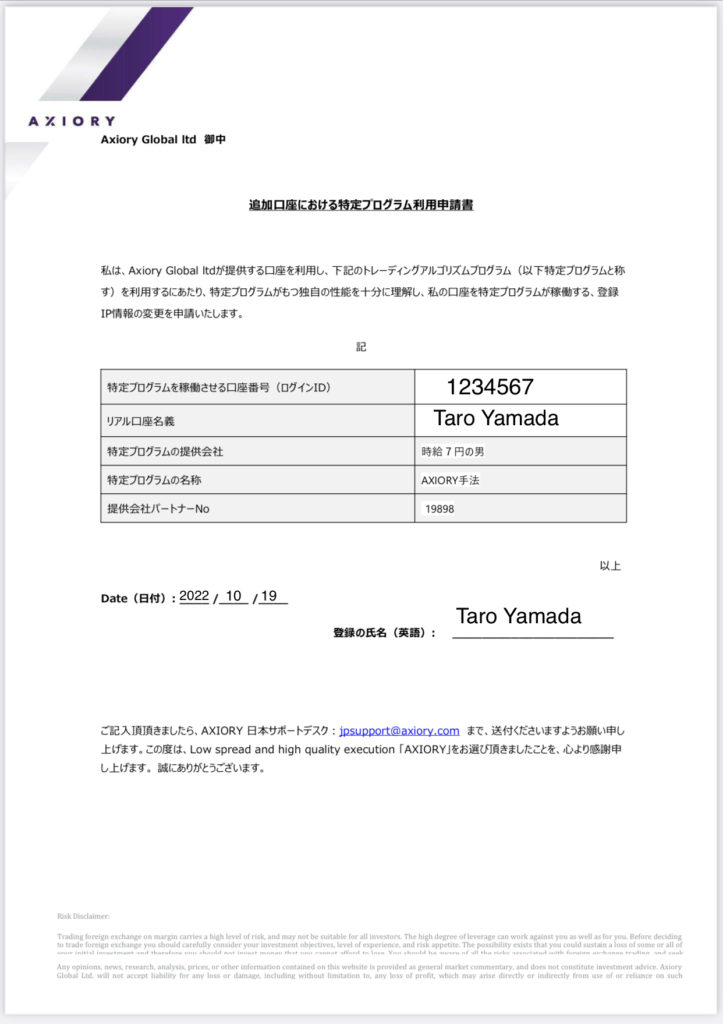
②特定プログラム申請書のダウンロード
③特定プログラム申請書に必要事項の記入
④AXIORYサポートへ送信
⑤LINEの友達追加
⑥項目を記入し⑤のLINEへ送信
⑦送信完了後、紐付け完了次第ご返信致します。
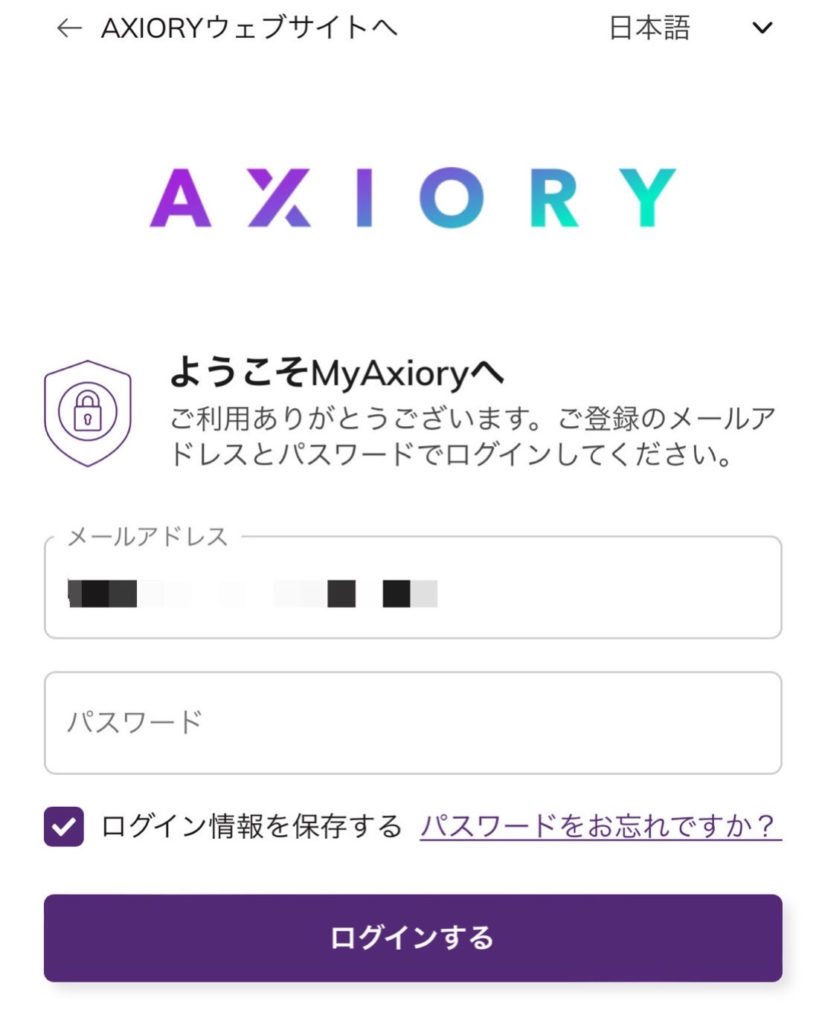
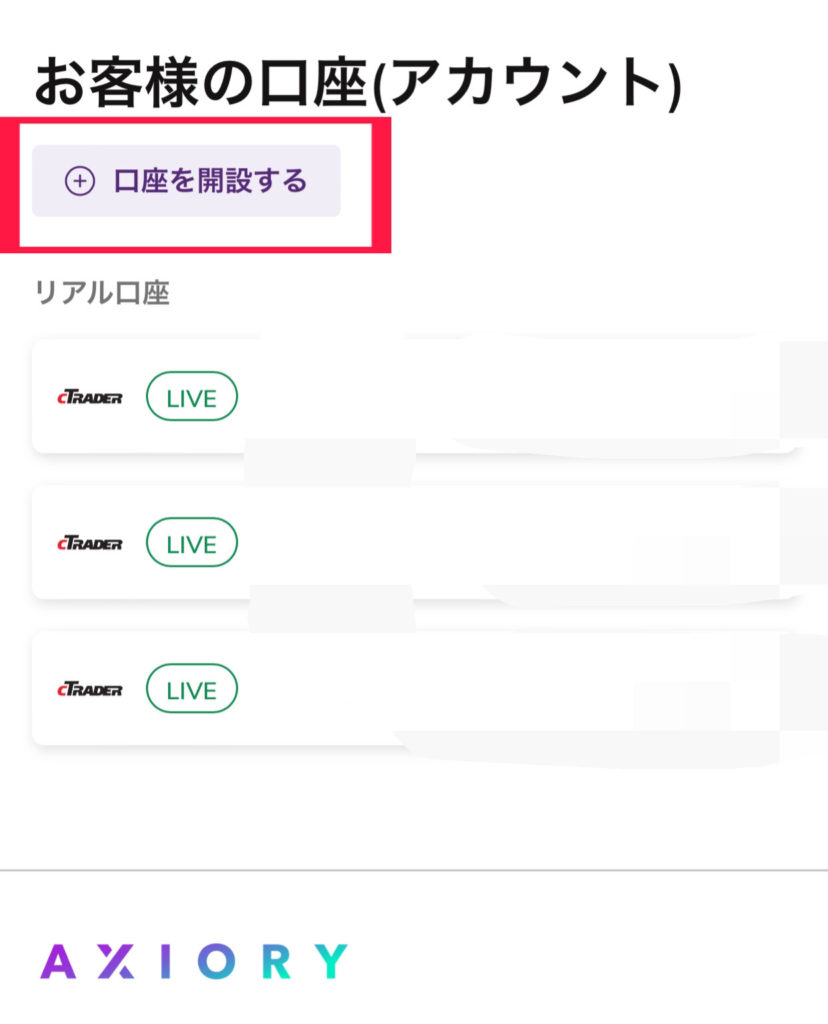
1,My AXIORYにログインし、お客様の口座(アカウント)から【口座を開設する】をタップします。
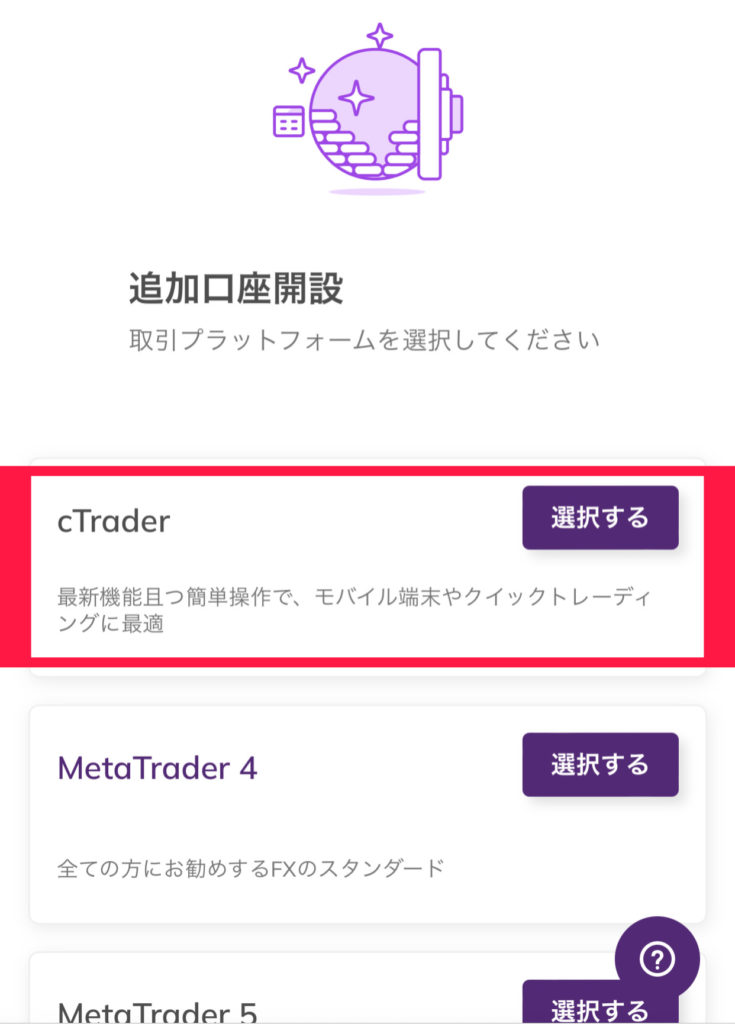
2,取引プラットフォーム選択からcTraderを選択します。
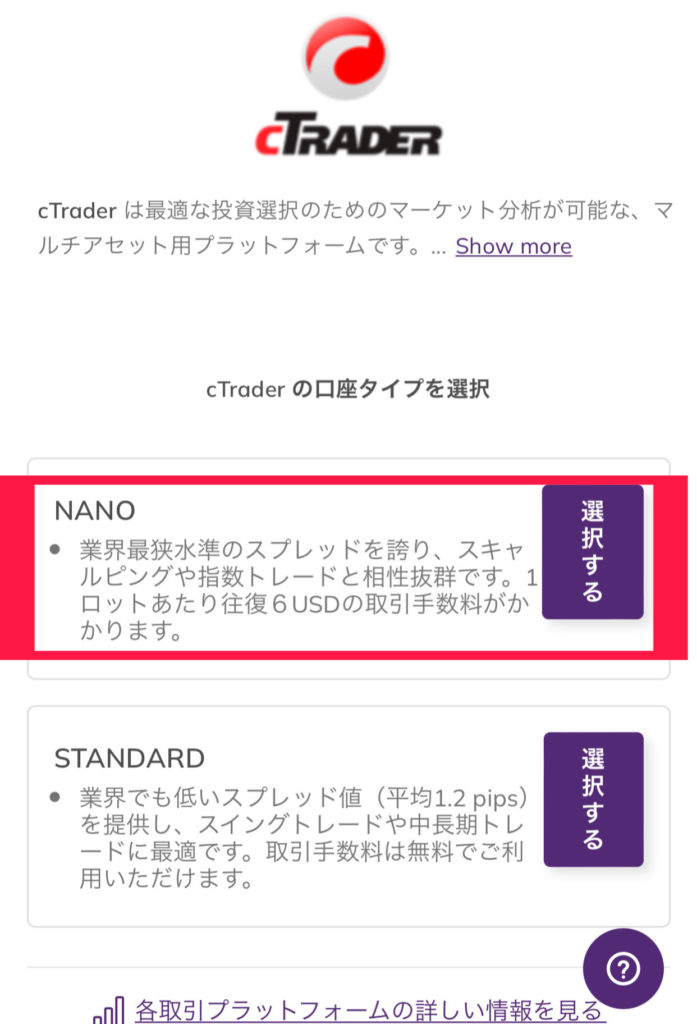
3,口座タイプの選択からNANOを選択します。
4,口座識別が下記になっているか確認し追加口座開設を押しましょう。
違う場合は変更をして下さい。
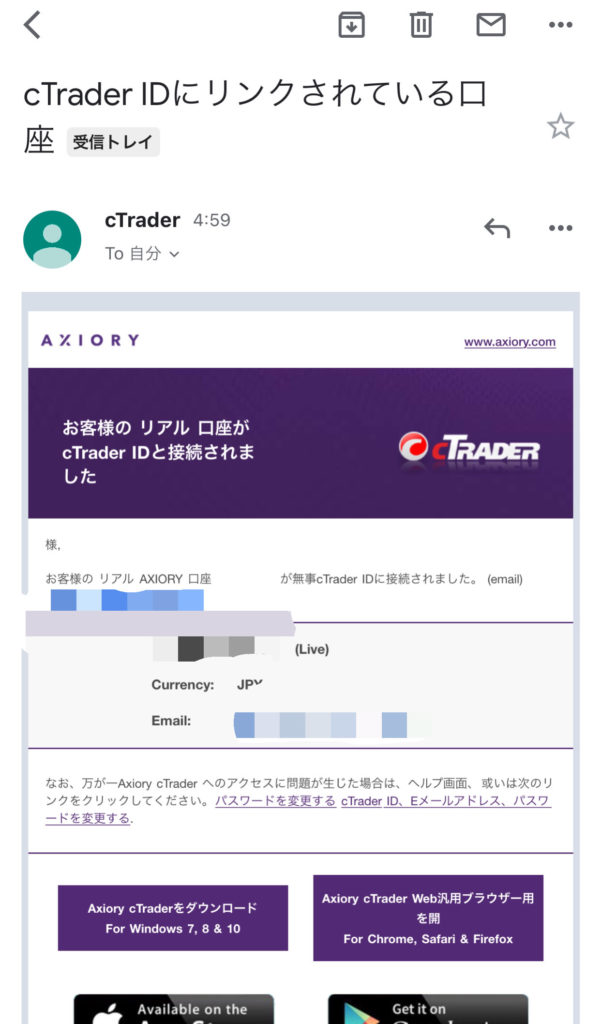
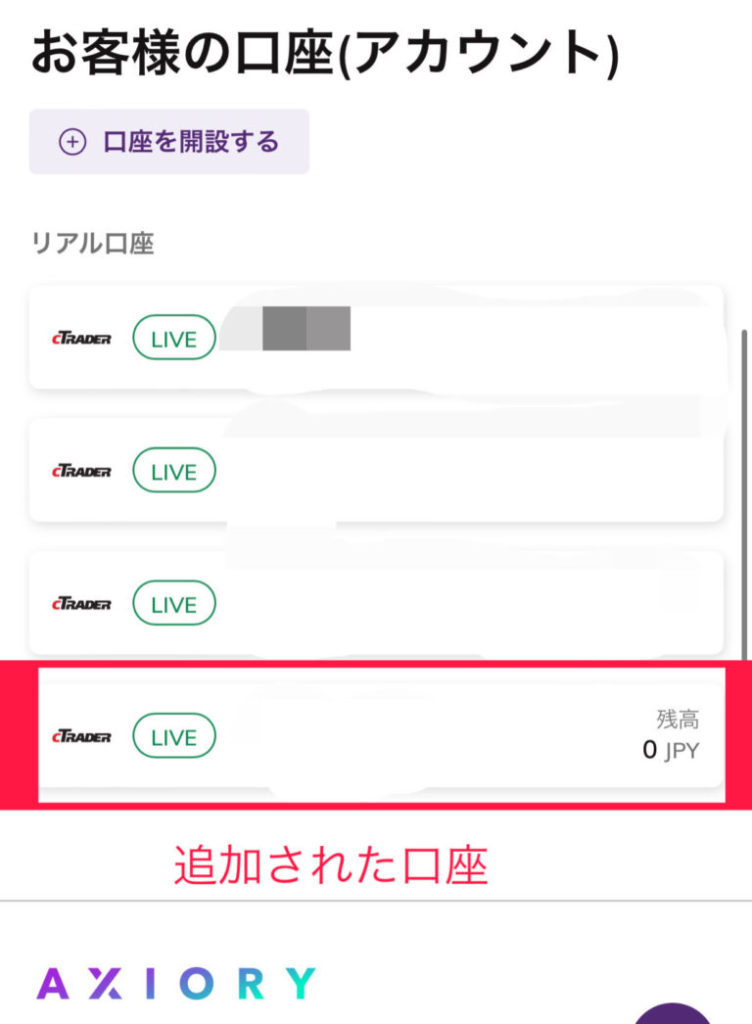
5,cTraderからメールがくるので、My AXIORYで反映されているか確認しましょう。
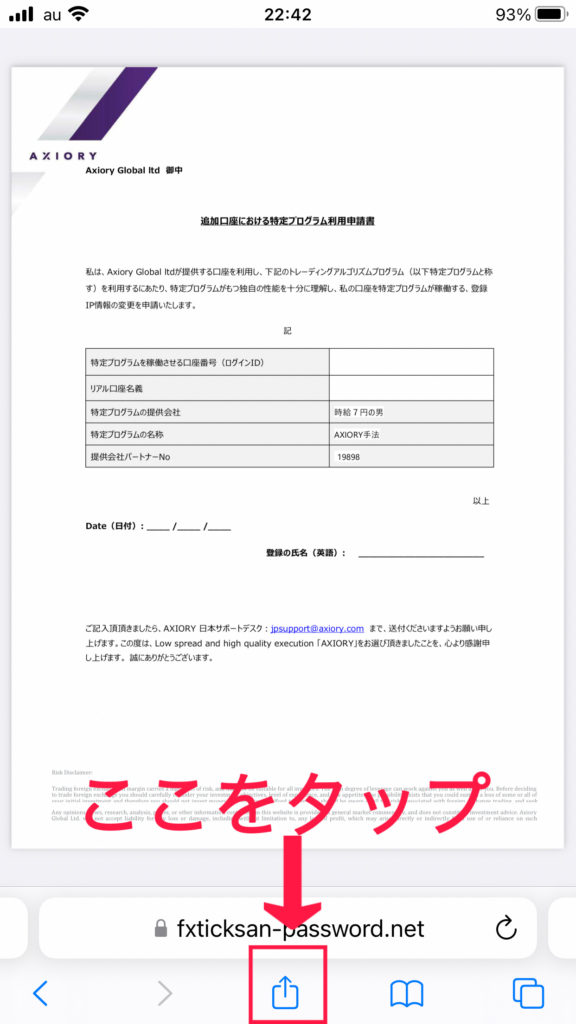
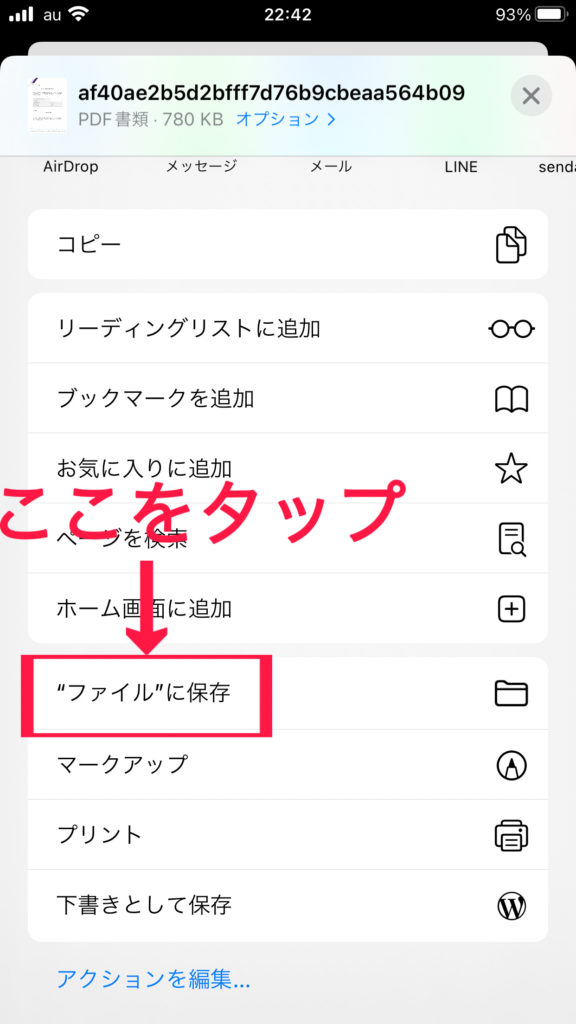
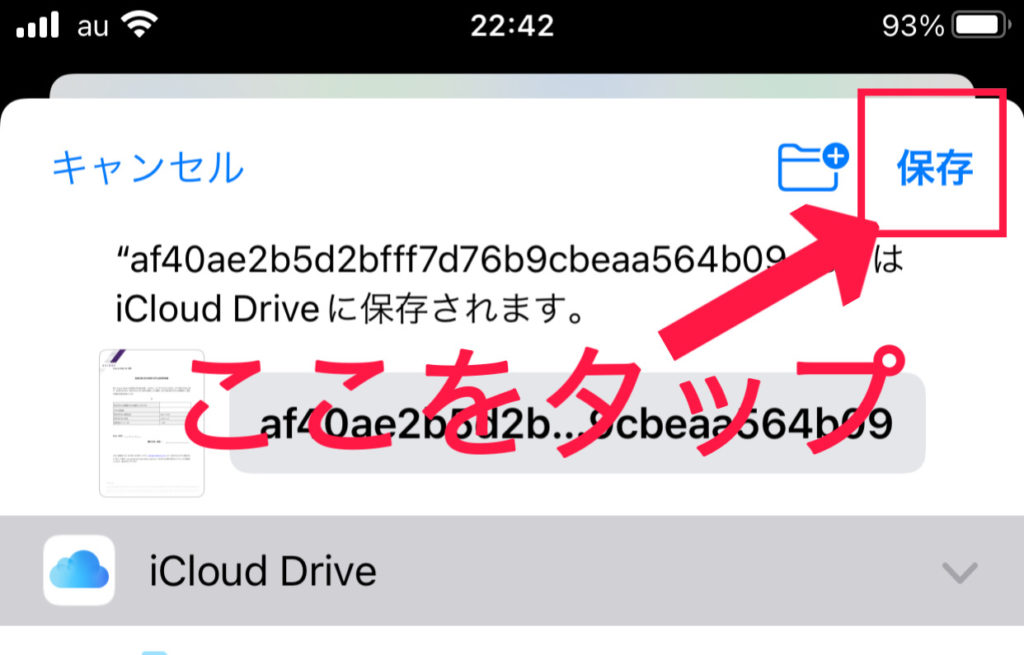
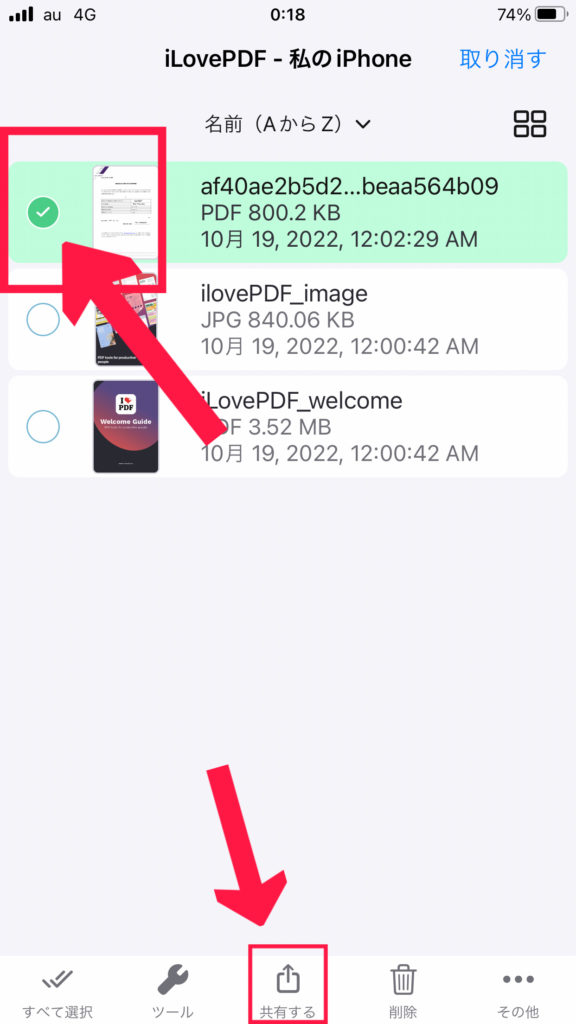
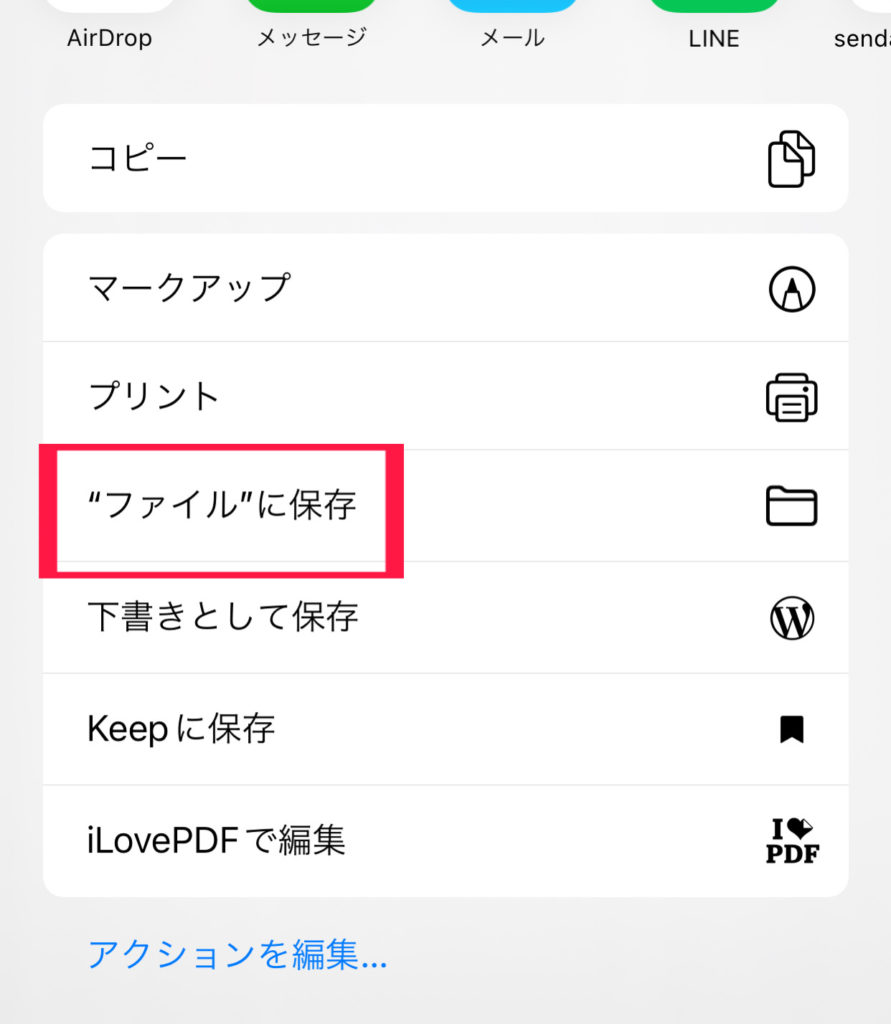
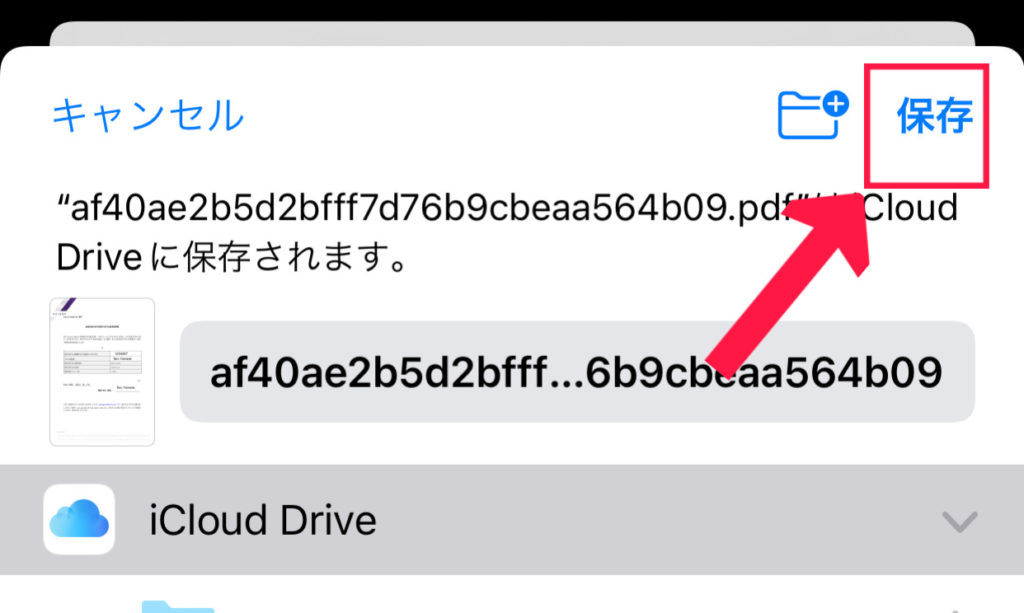
PDFを開いたら下記画像の箇所からiPhone内の【“ファイル“に保存】をタップします。
【保存】をタップして完了です。
機種によってうまく保存が出来ない!と言う方もとりあえず次に進みましょう。
1,下記からアプリのインストールをしましょう。
※androidの方はこのアプリは使いにくいのでパターン2をおすすめします。
今回はiPhoneで説明しますね。
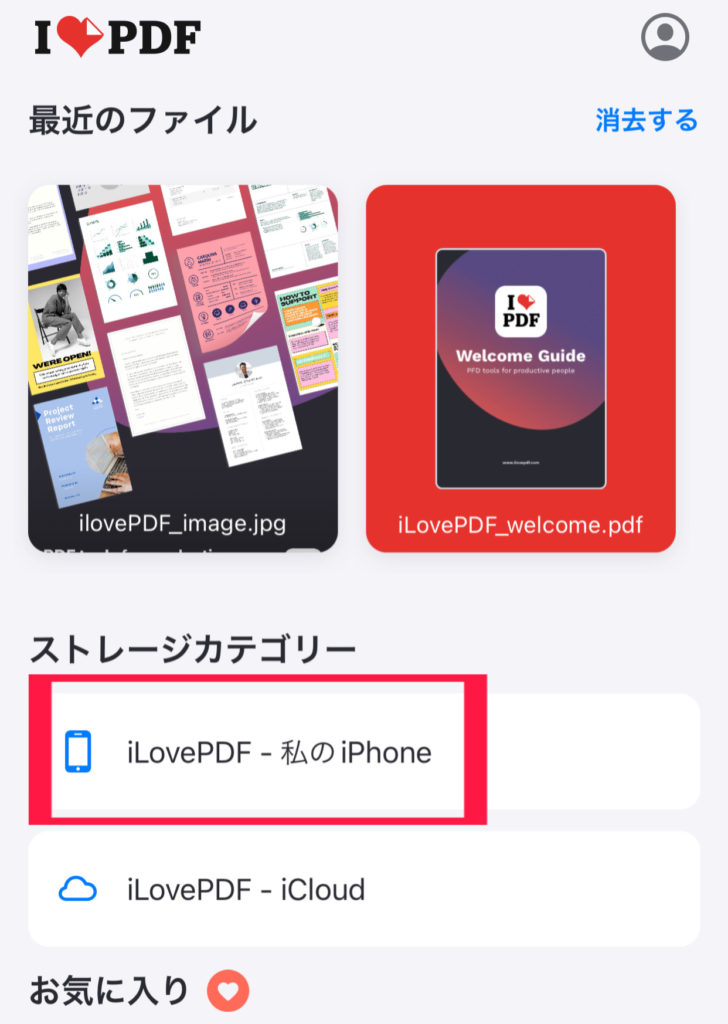
2,ストレージカテゴリーにある【iLovePDF 私のiPhone】をタップします。
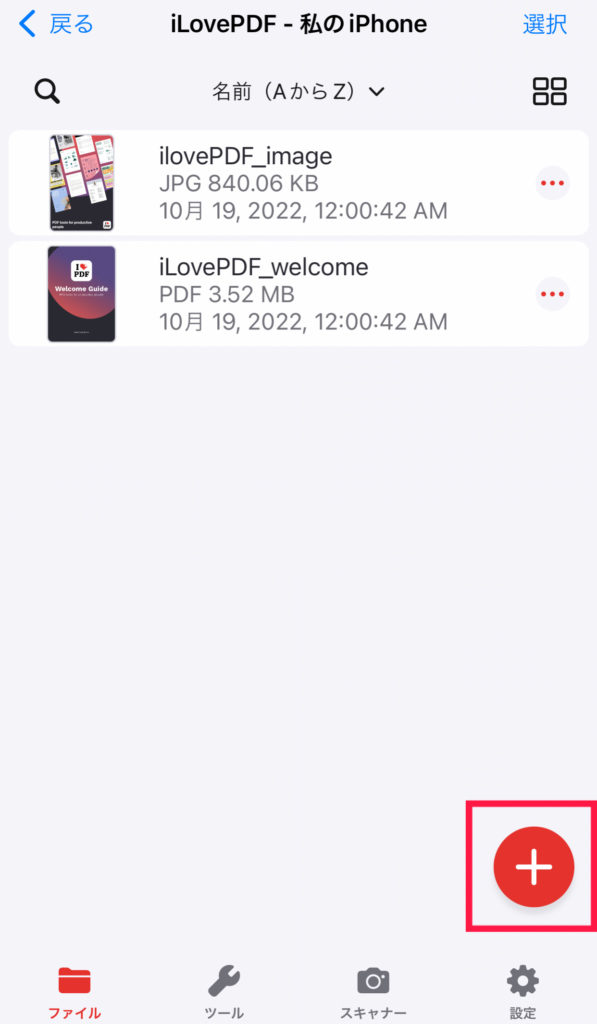
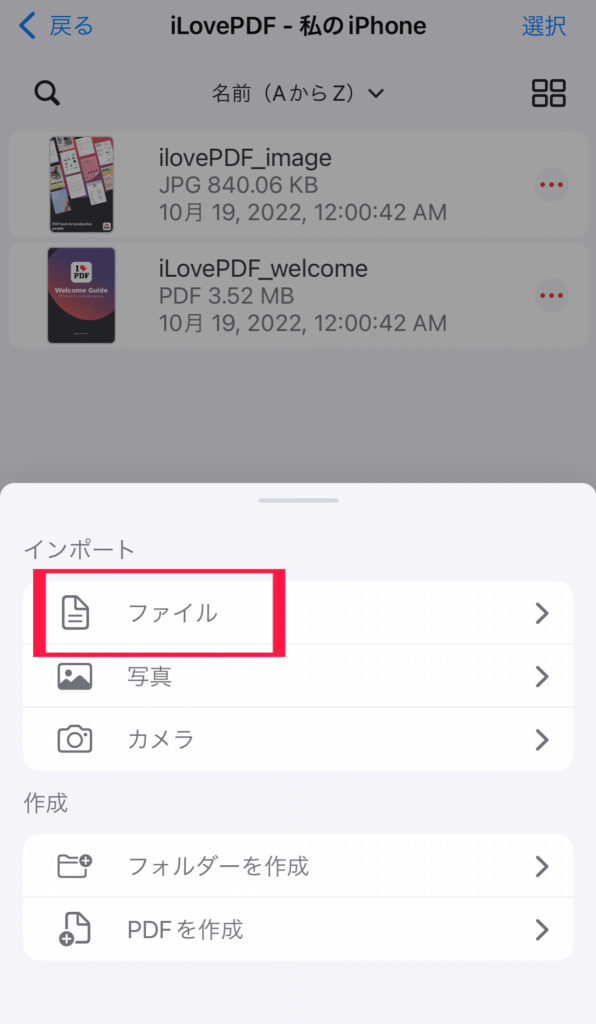
3,【+ボタン】をタップしファイルを追加します。
4,インポートにある【ファイル】をタップします。
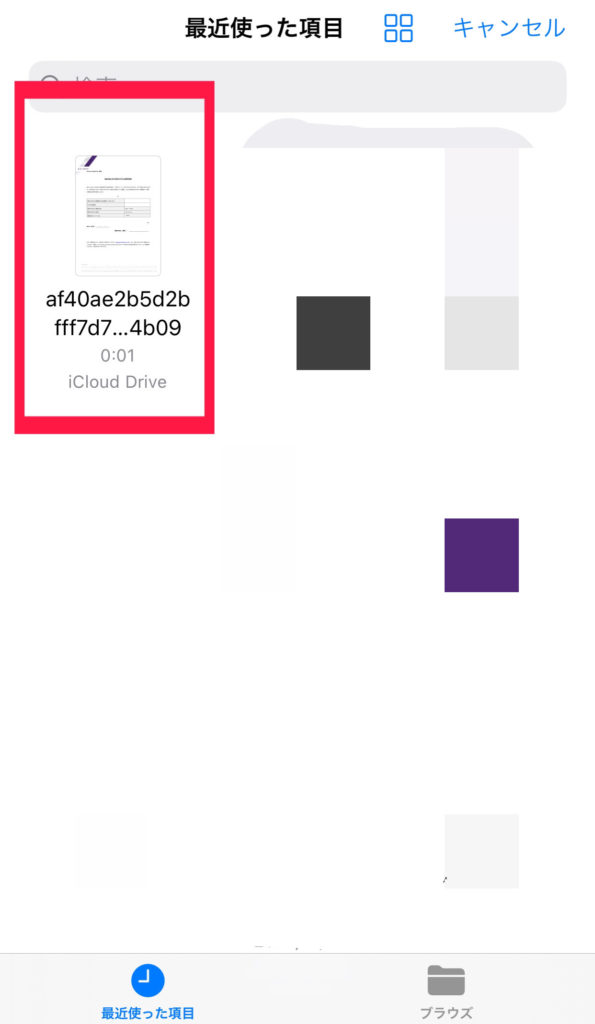
5,②で保存した特定プログラム申請書を選択します。
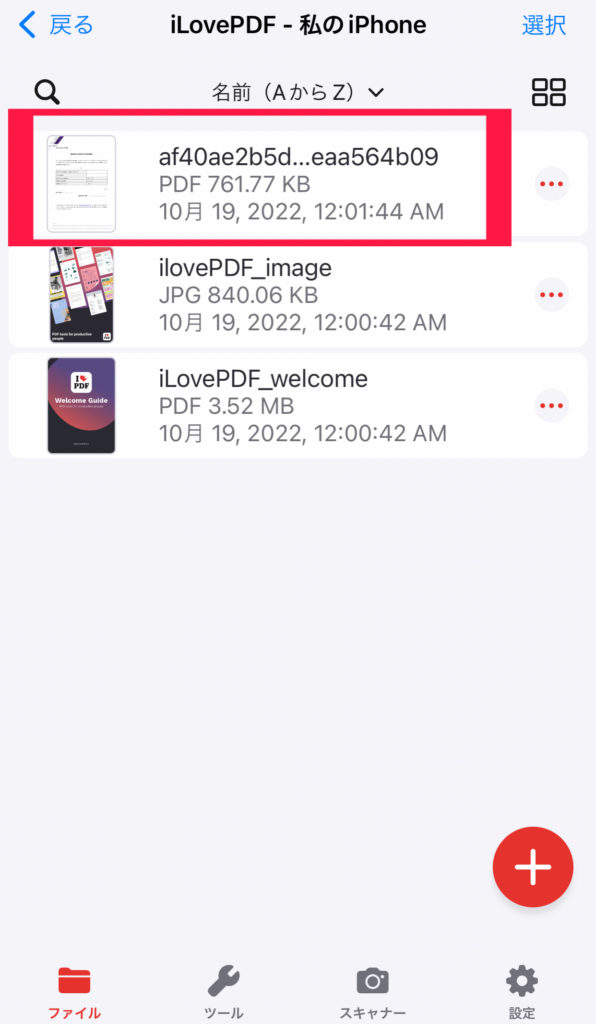
6,追加したファイルを開いてみましょう。
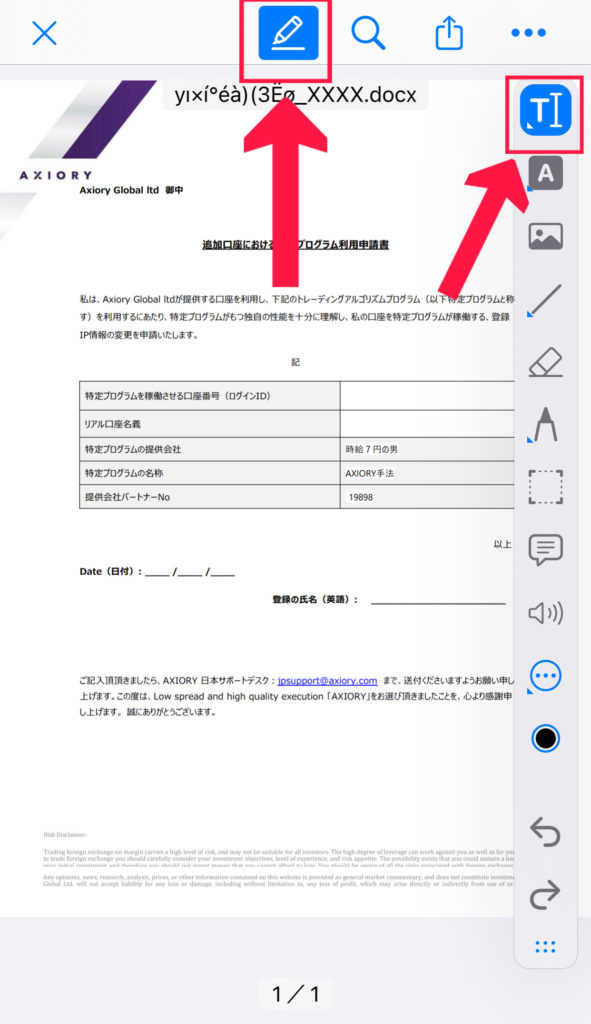
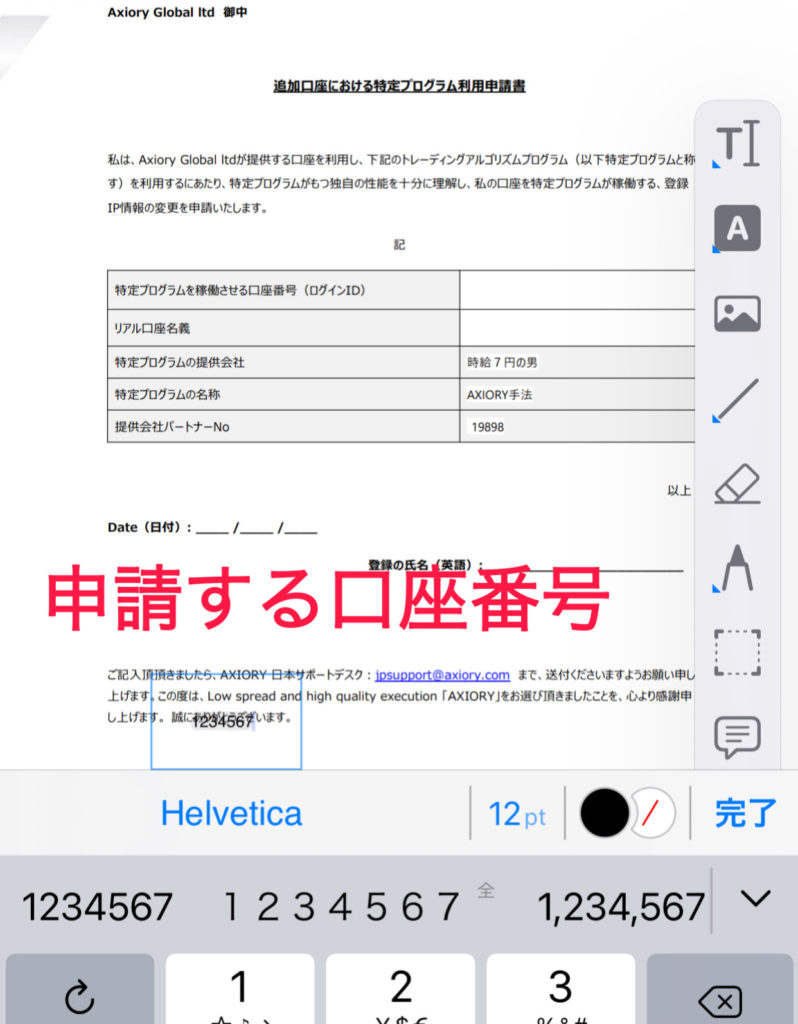
7,PDFに書き込んでいきます。鉛筆マークで文字入力ツールを選択します。
8,適当に画面をタップすると入力ができます。
まずは、申請する口座番号(ログインID)を入力しましょう。
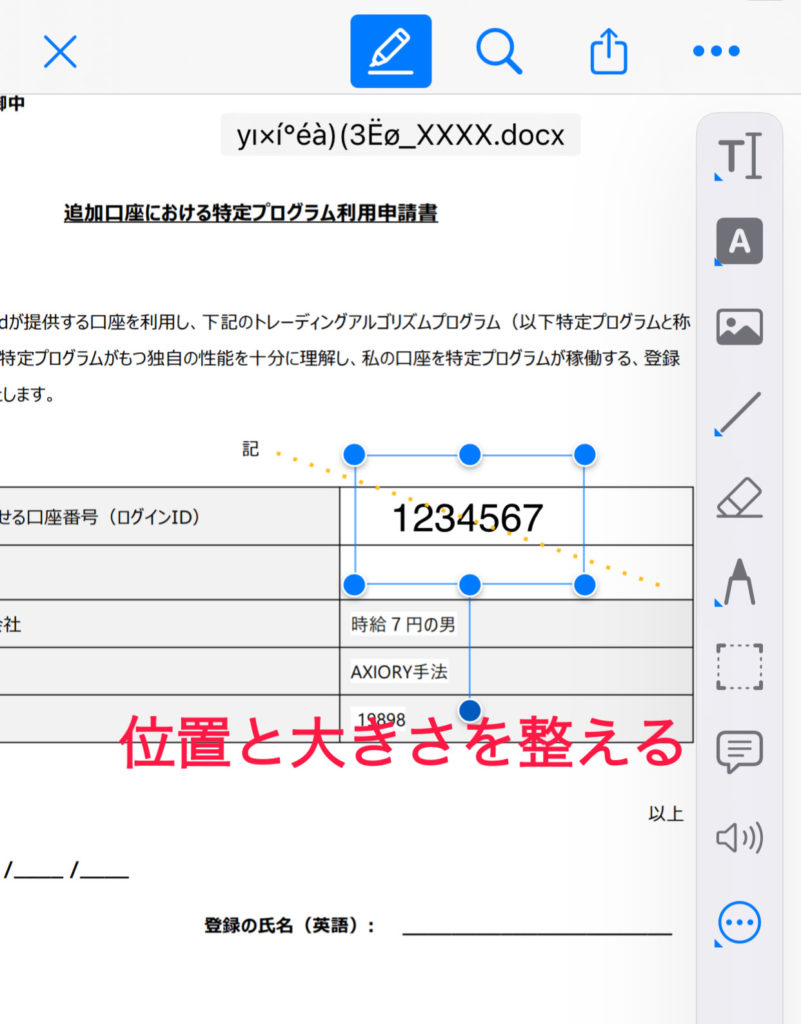
9,位置と大きさを整えます。
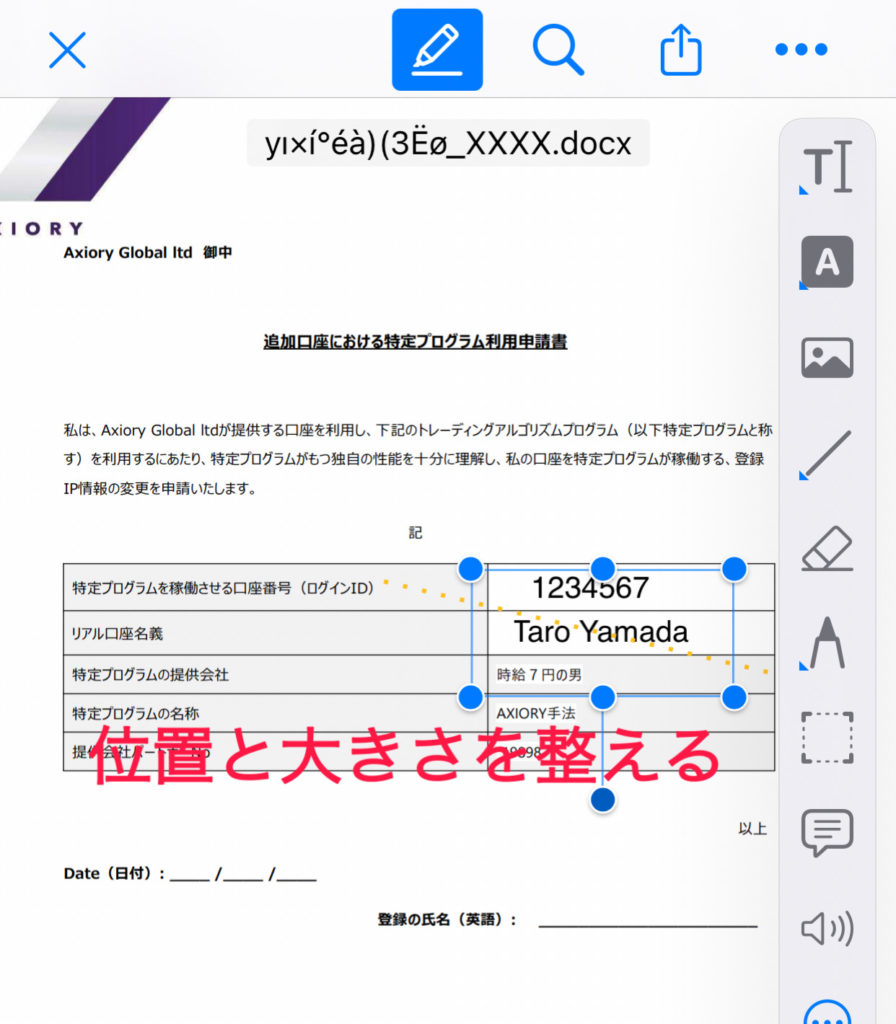
10,「リアル口座名義」に口座名義(ローマ字)を記入します。
11,位置と大きさを整えます。
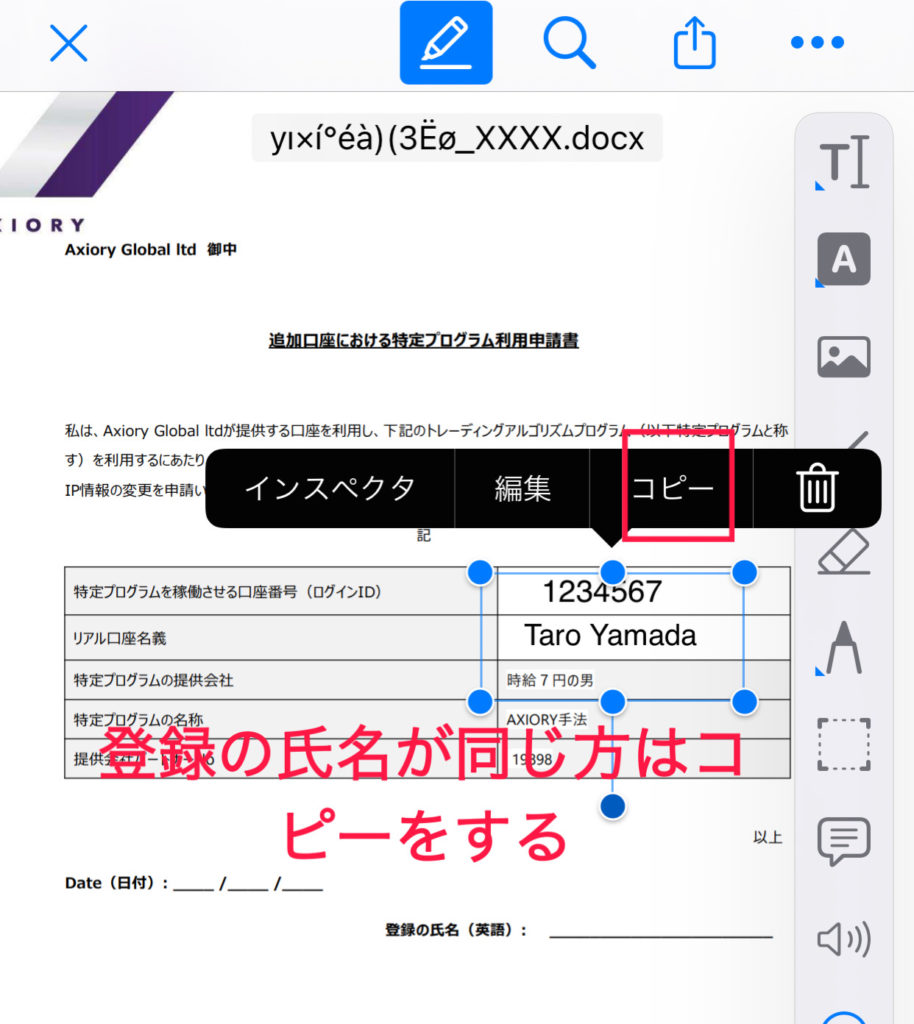
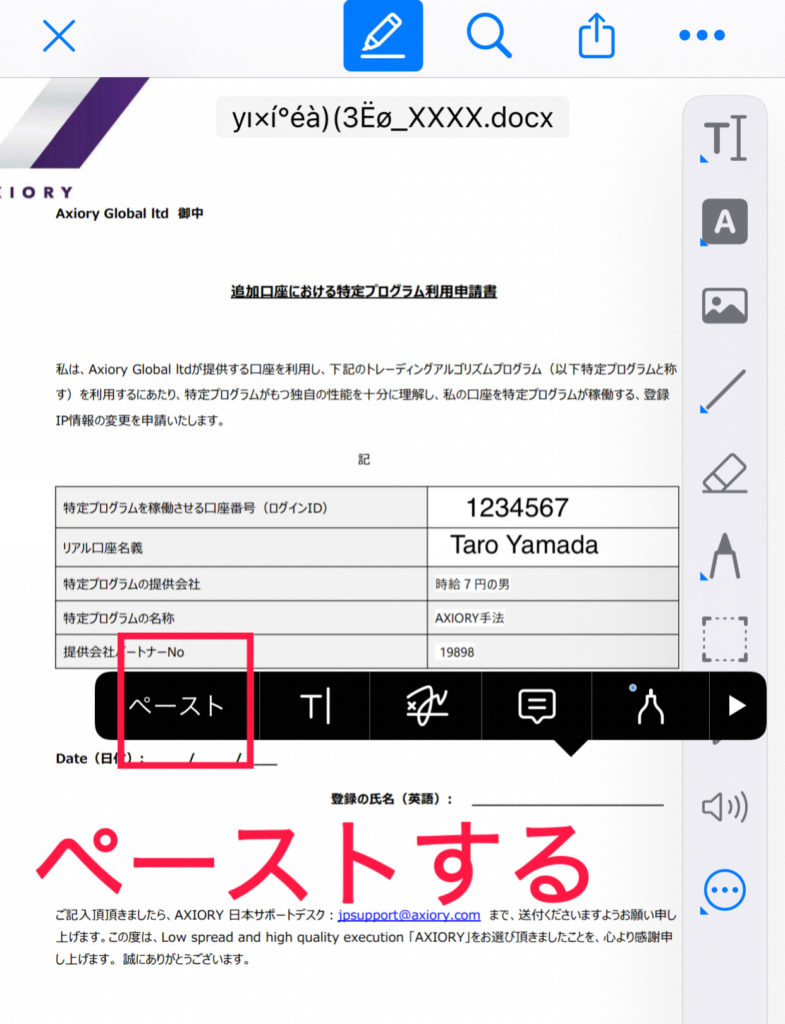
12,口座名義と登録の氏名が同一の方は、コピーペーストで複製します。
13,位置を整えます。
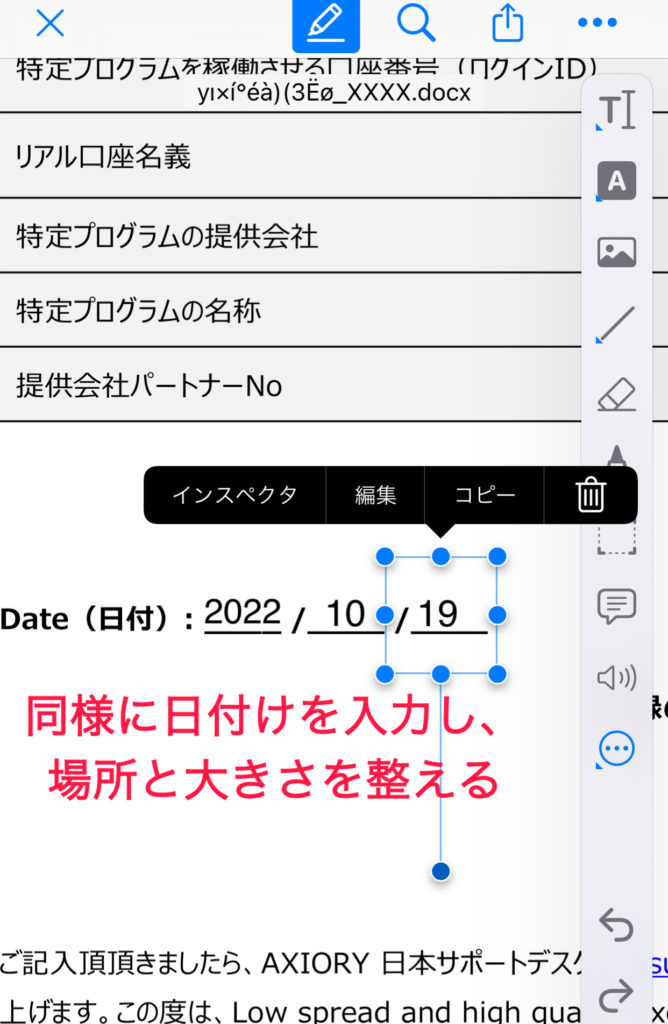
14,同様に日付も入力し、位置と大きさを整えましょう。
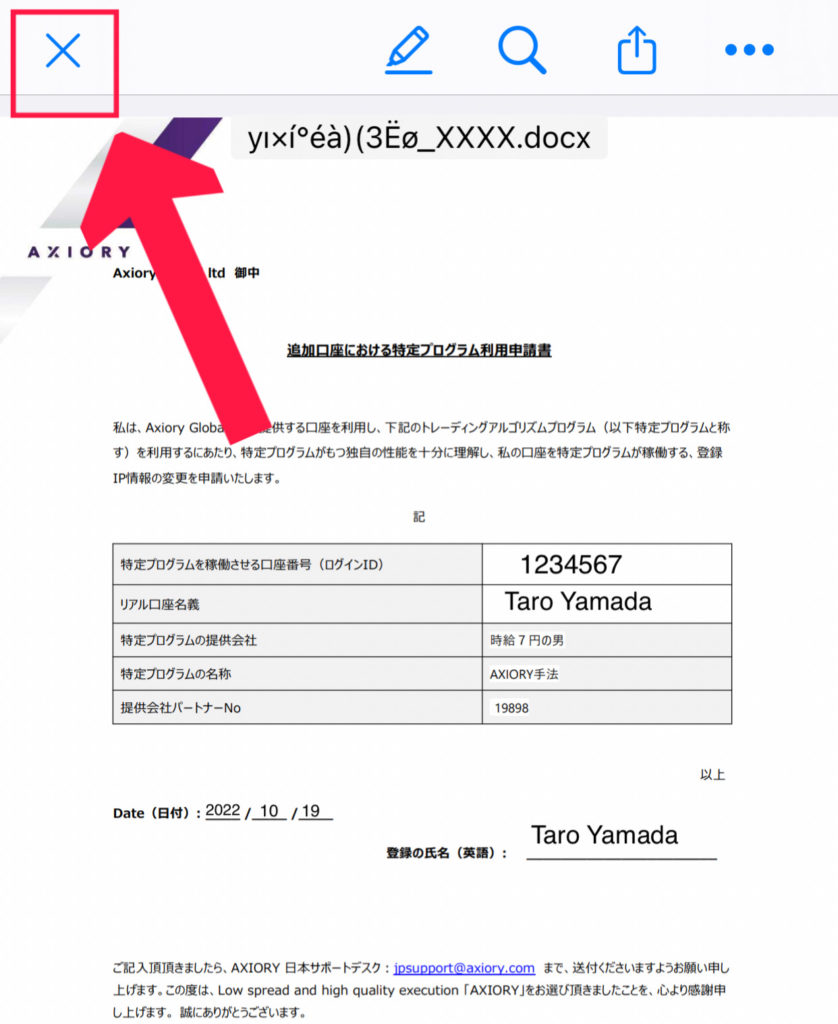
15,入力が完了したら✖で前の画面に戻ります。
16,ファイルを保存します。
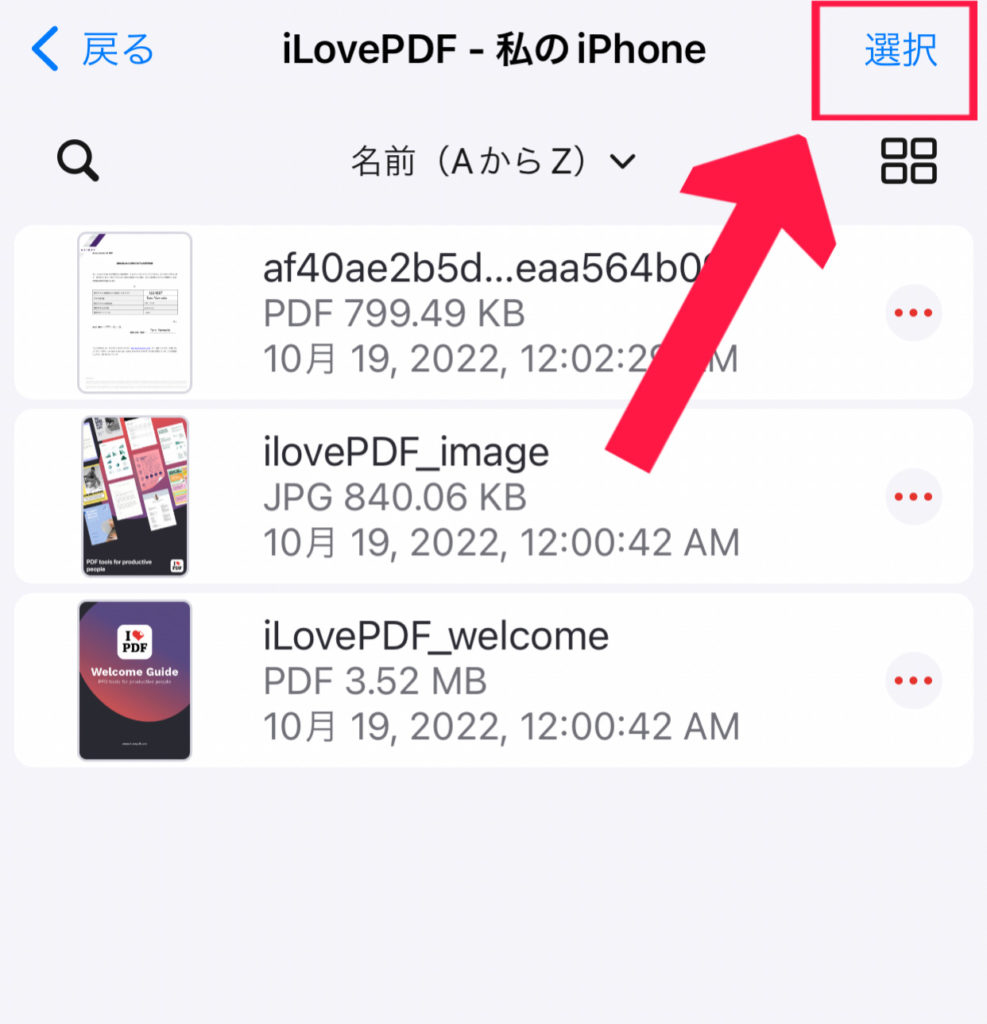
【選択】をタップし、今作ったPDFを選択したら【共有する】をタップします。
17,【“ファイル“に保存“】を選択し【保存】をしたら完了です。
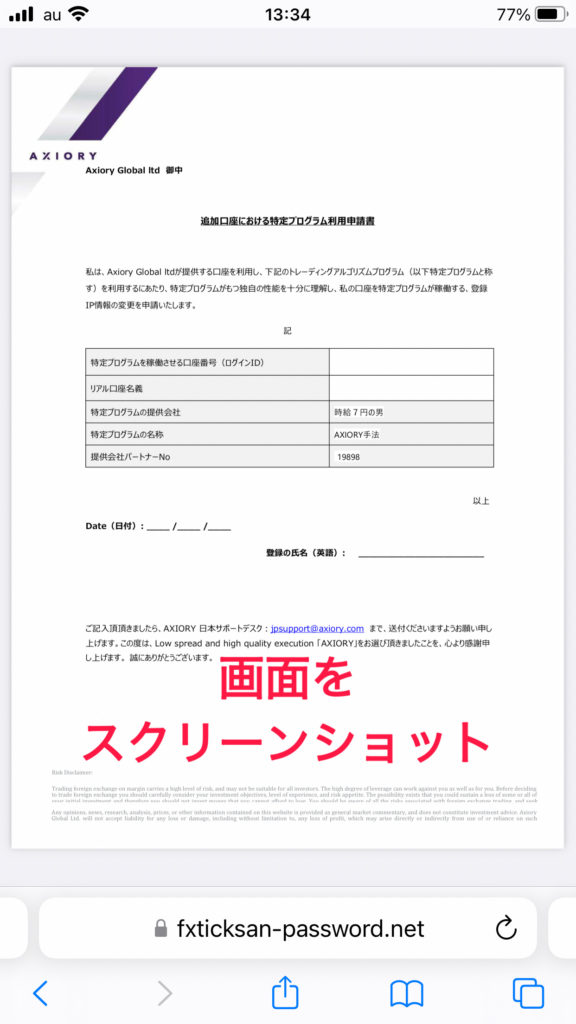
1,先程のPDFファイルをどのブラウザでもいいので開き、スクリーンショットで画面を画像保存します。
2,下記アプリをインストールし画像に文字を加えていきます。
今回もiPhone画面でご説明しますが、androidもほぼ使い方は一緒です。
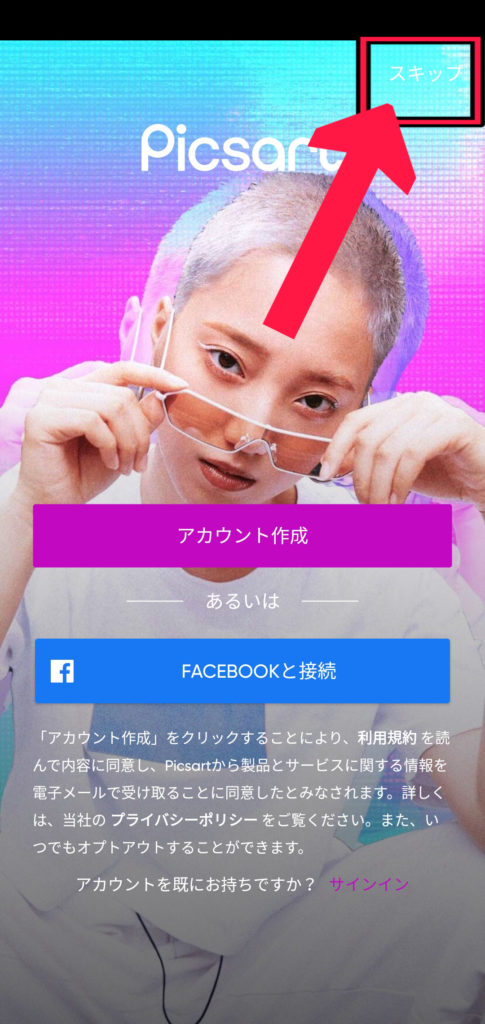
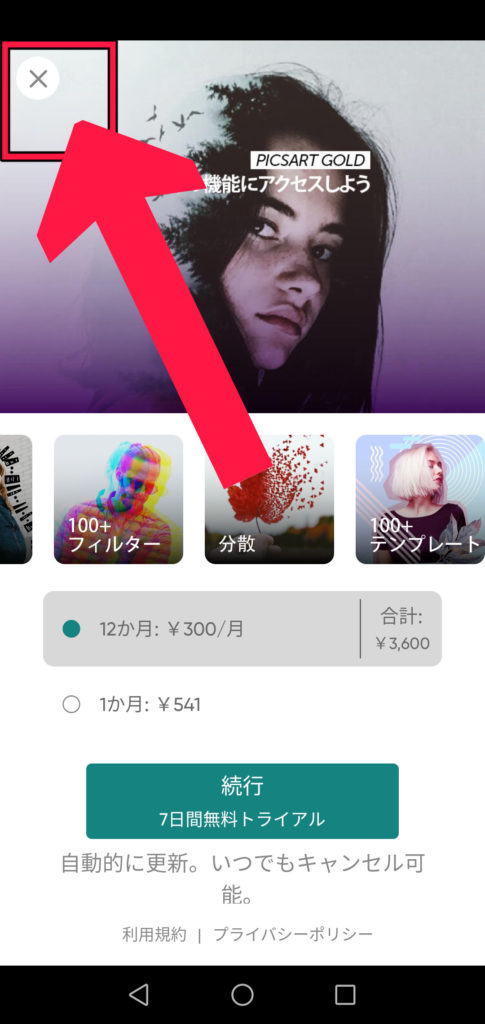
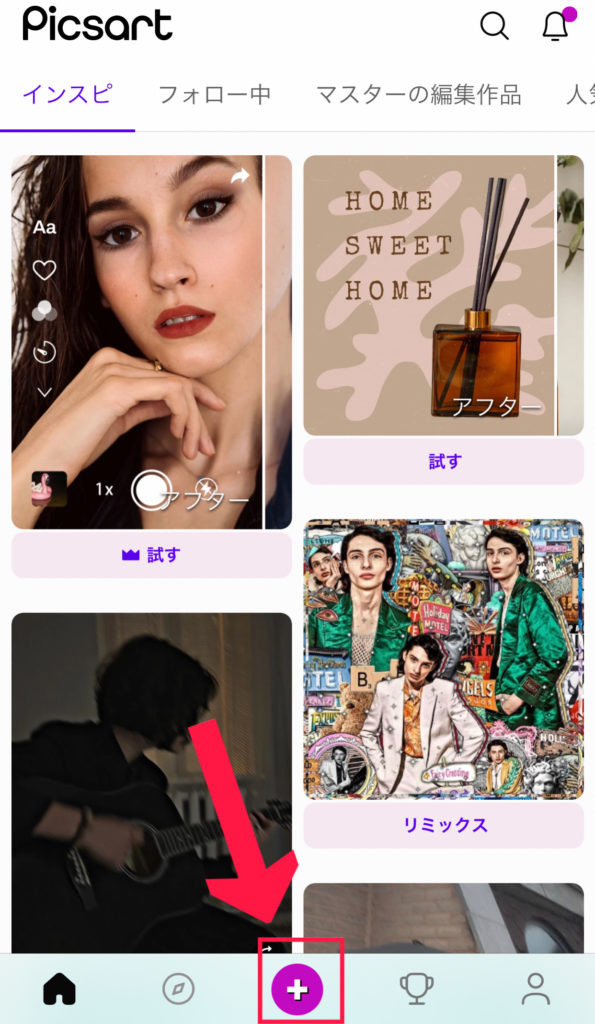
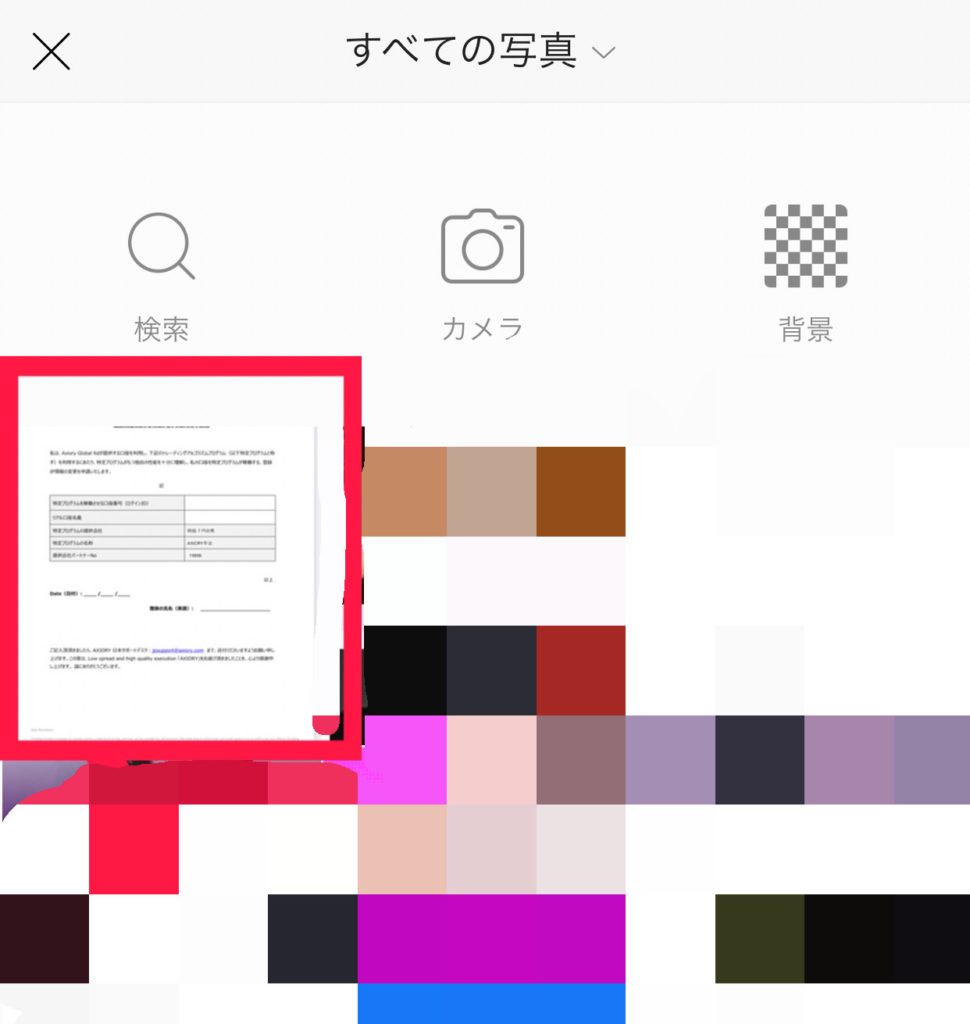
3,Picsartを開いたら、先ほどスクリーンショットした申請書画像を開きます。
【+ボタン】を押して画像を選択しましょう。
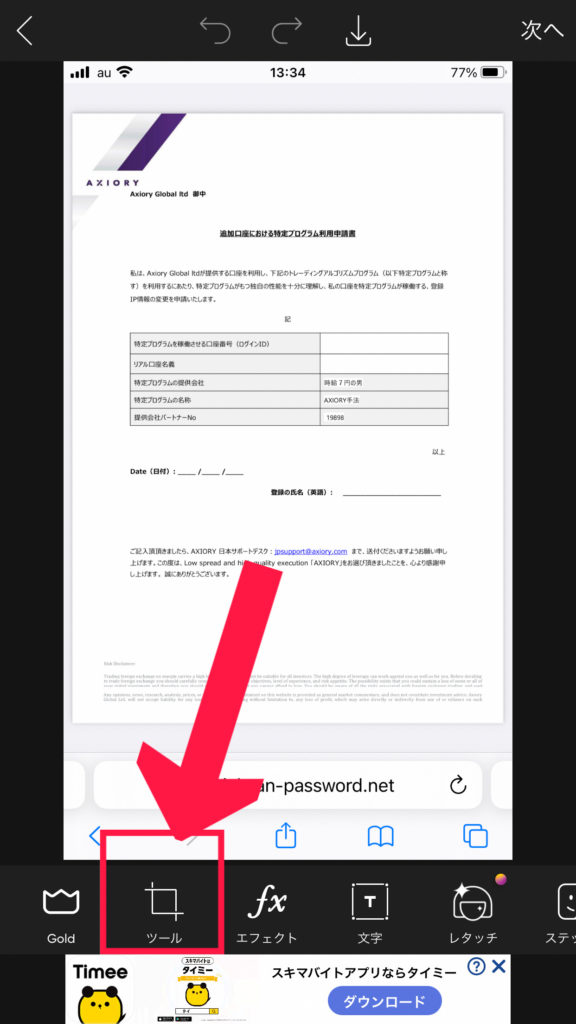
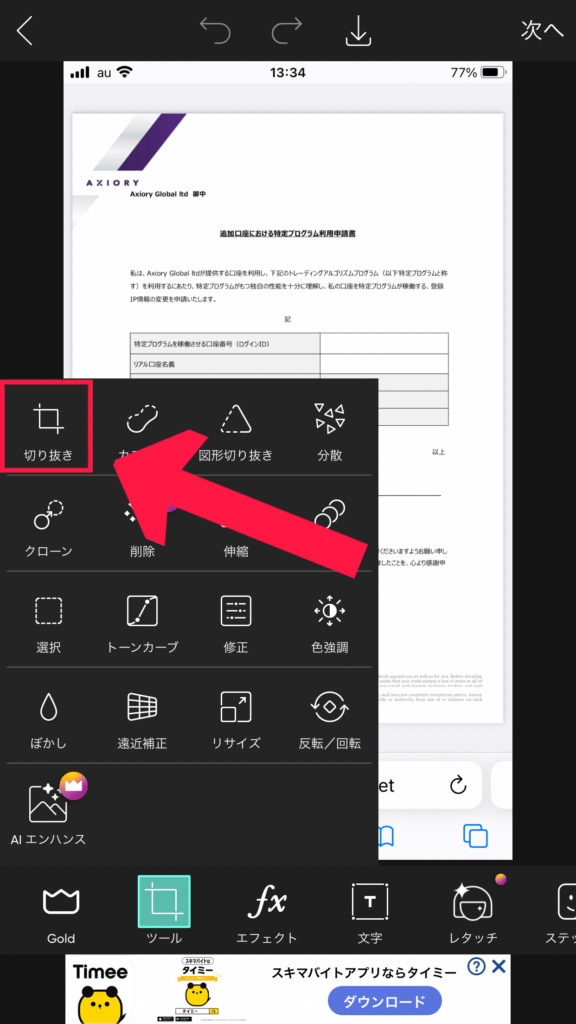
4,まずは申請書のサイズに画像をカットします。
画面下部の【ツール】から【切り抜き】を選択します。
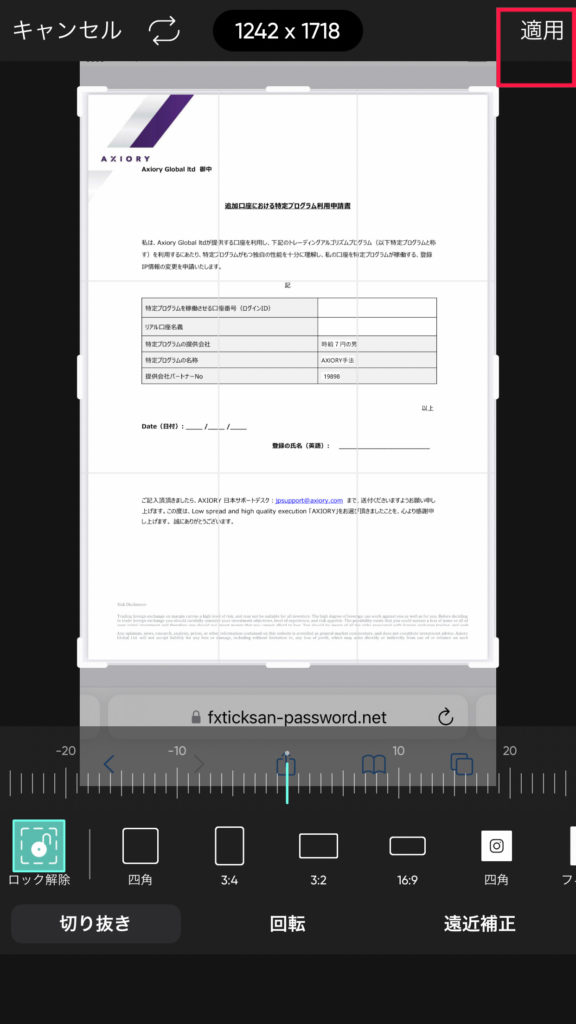
5,申請書のサイズに合わせたら適用をタップします。
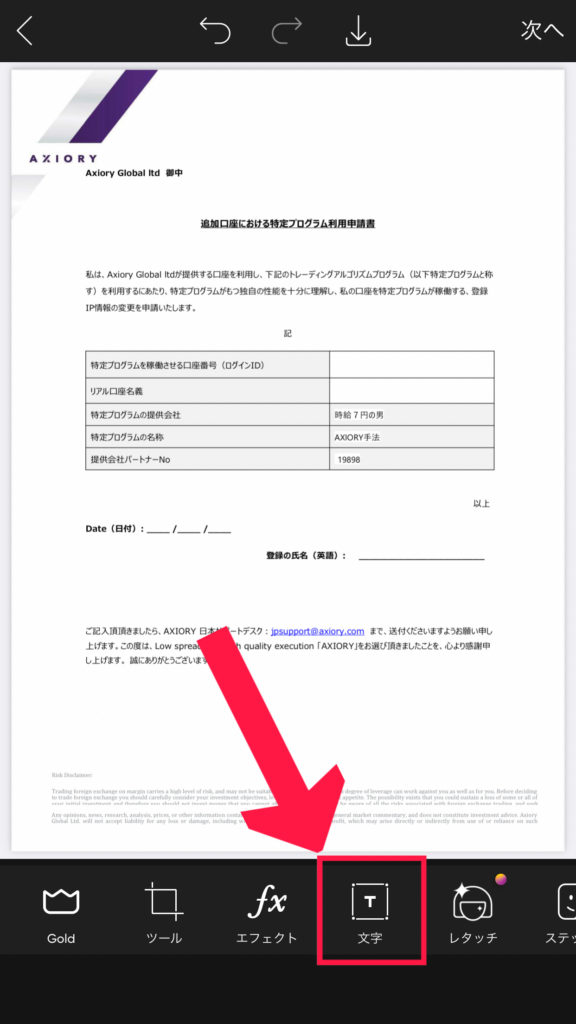
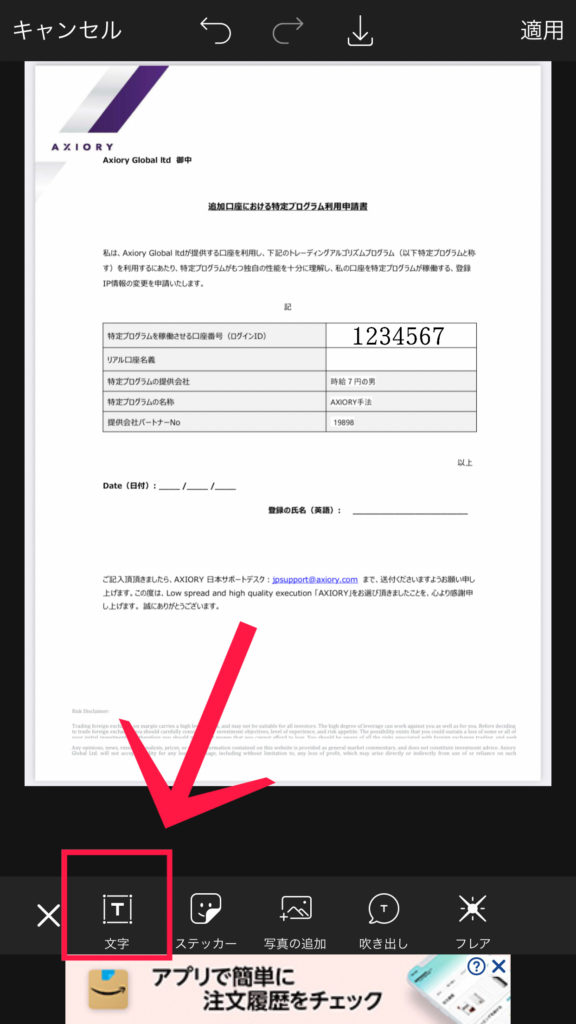
6,次に、文字の書き込みをおこないます。
画面下部から【文字】をタップしましょう。
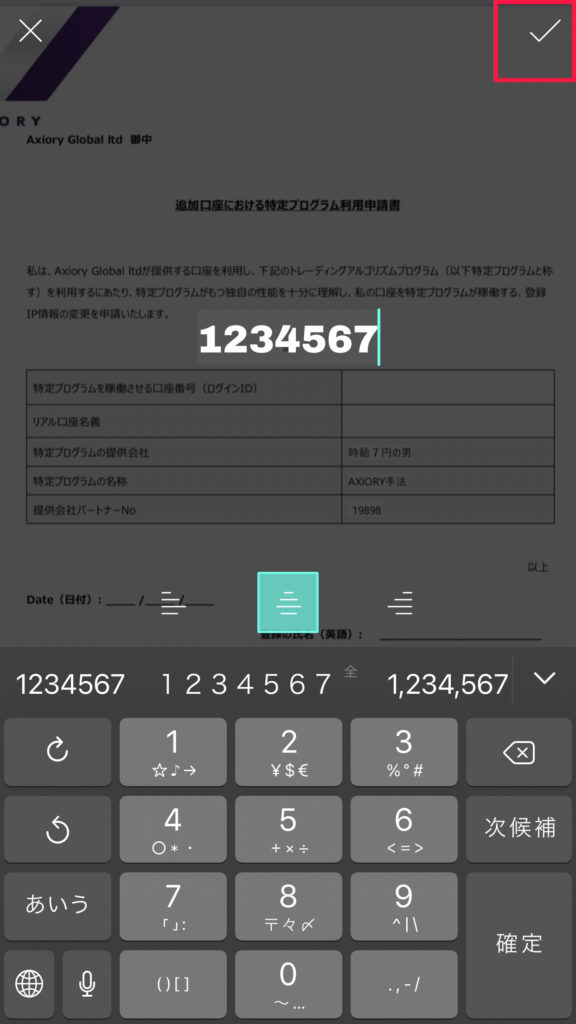
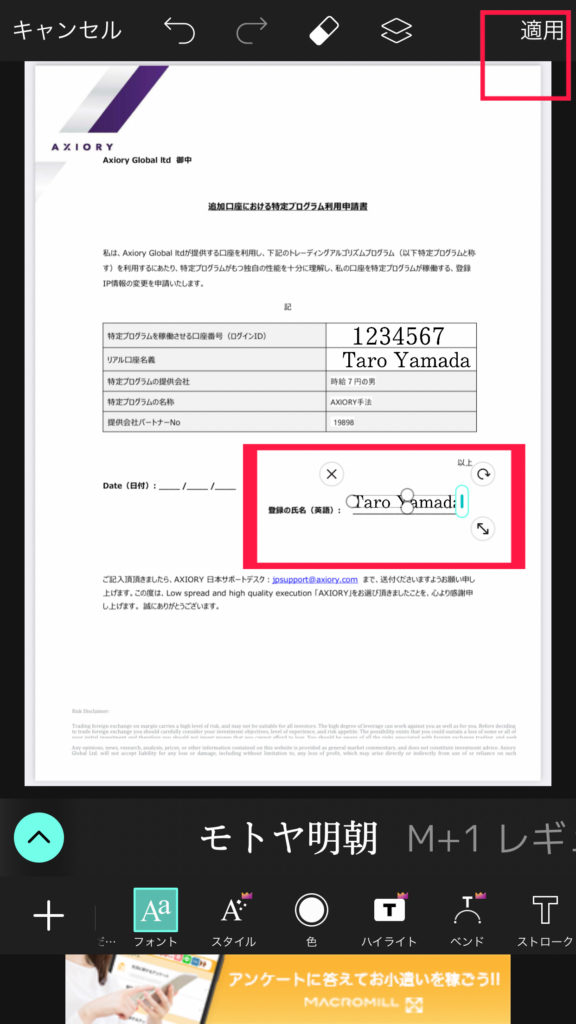
7,特定プログラムに申請する口座番号(紐づけ申請する)から入力していきます。
口座番号の入力をしたら✅で確定します。
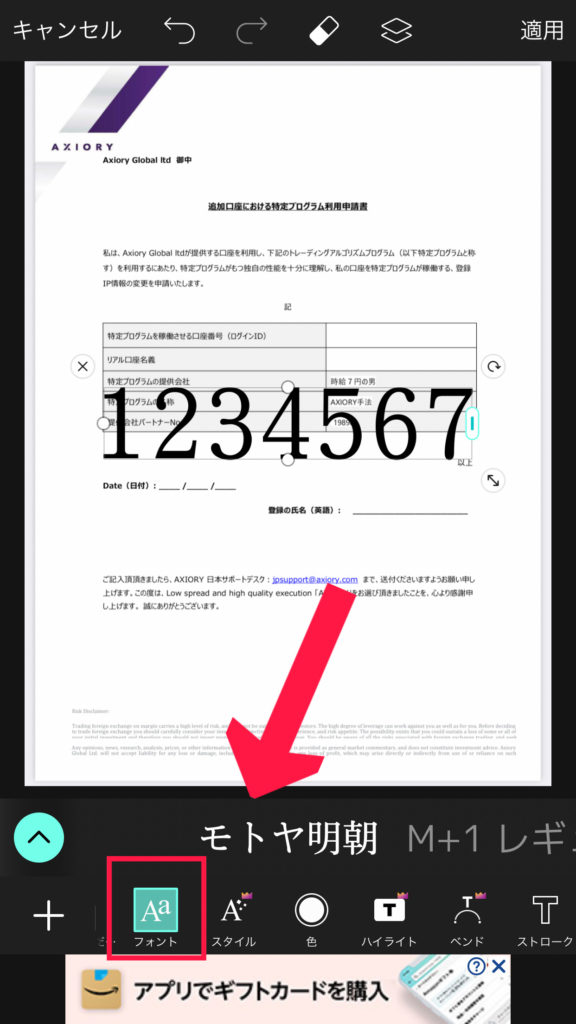
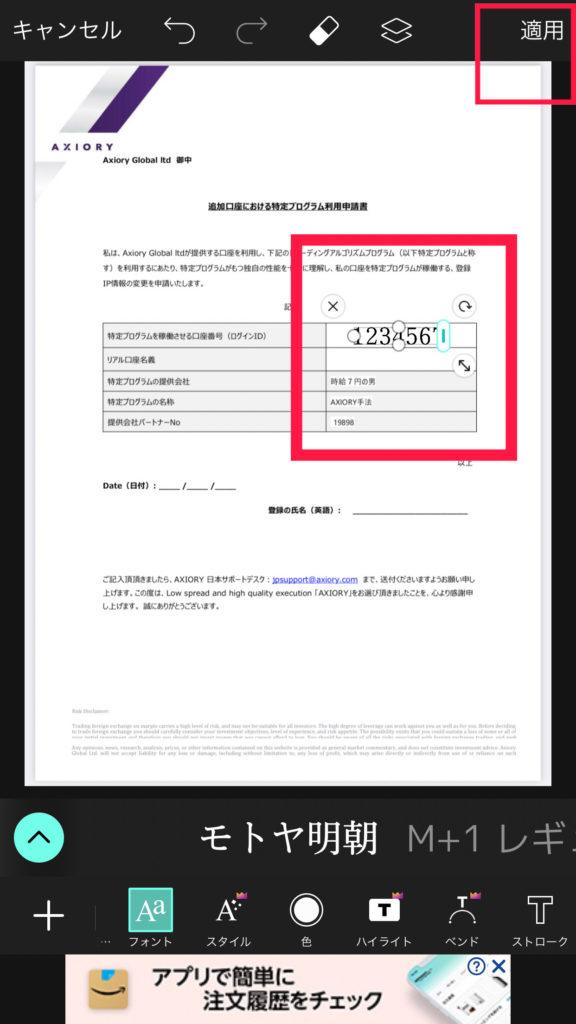
8,フォントを変更し位置とサイズの調整します。
調整したら適用で確定しましょう。
9,同様の手順で「リアル口座名義」に口座名義(ローマ字)を記入します。
10,位置とサイズを調整し適用をタップしましょう。
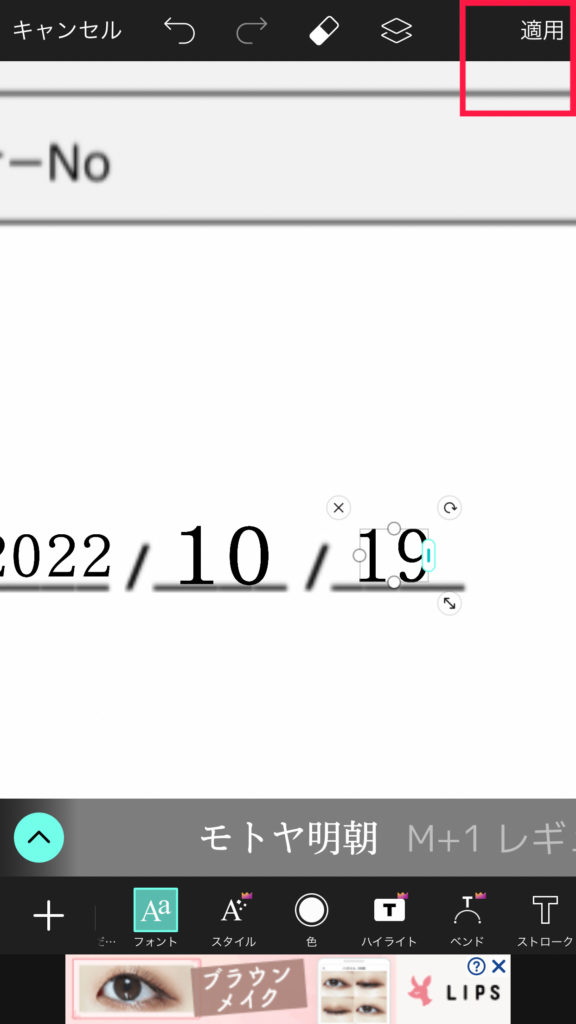
11,あとは同じ手順で【登録の氏名】(口座名義と同一でも可)と【日付】を入力していって下さい。
位置が調整しにくい場合は、ピンチアウトしてやると楽です。
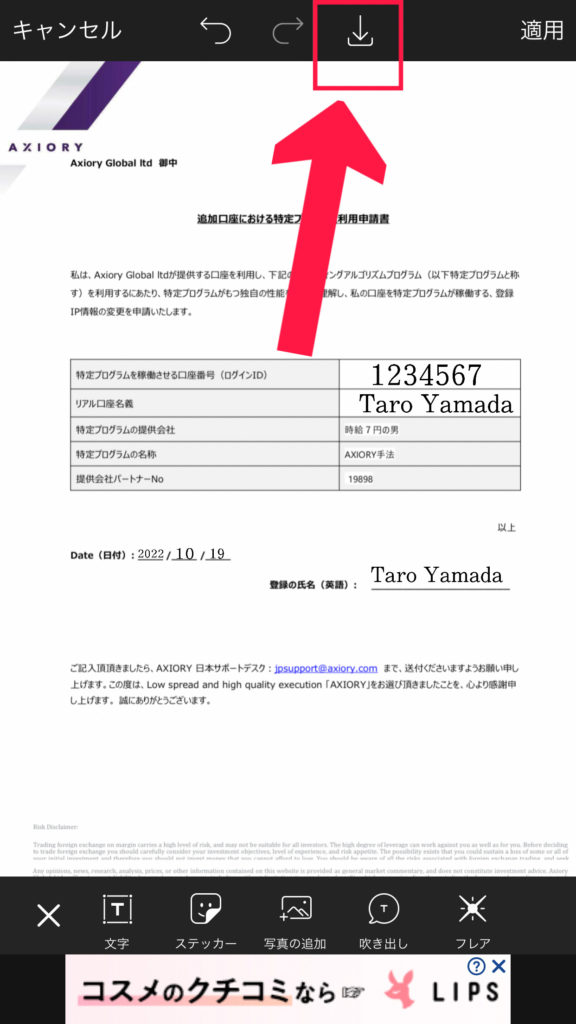
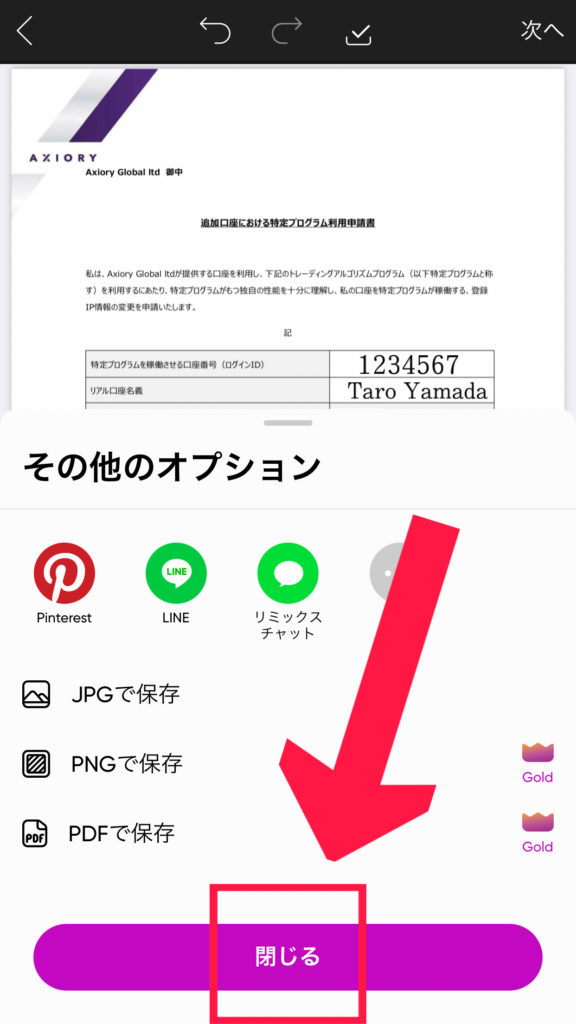
12,完了したら画像の保存をおこないましょう。
画像にあるダウンロードアイコンをタップし、次の画面は閉じるを押すことで保存が完了します。
・口座番号(紐づける口座番号) :
下記LINEから友達追加をお願いします。
枠内の項目をコピーし、記入後に上記LINEへご送信下さい。