別サイトで
口座開設された方へ
 

・別サイトでの開設。

・本サイトを見る前からAXIORY口座を持っていた。
 

レバレッジなど取引口座の詳細設定を選択する
にあるアカウント設定の変更をしていない。


と言う方へ

追加口座を開設してから、本手法との口座紐付けを行います。

 
まずは先に注意事項の確認をして下さい。
注意 事項

・パスワード申請受付は、新規口座【入金履歴、資金移動履歴、トレード履歴】の無い口座のみ可能です。

紐付け完了までさわっていない口座のみと言う事ですね。

1度でも稼動した口座は紐付けが出来ません。

開設した口座は、紐付け完了までさわらないようにお願いします。


・口座アカウント設定(レバレッジやプラットフォームなど)は、単利手法用の設定になっています。

口座開設後の変更は出来ませんのでご注意下さい。

  • 間違って入金してしまった方。
  • 口座アカウント設定を記事とは別の設定にしてしまった方。
  • 紐付けが出来なかった方。
 

以上の方は、別途対応が必要になります。

二度手間になってしまいますので、本記事の内容を読んで順番に行っていきましょう!
 

流れの確認後、詳しいやり方のご説明をしていきますね。

少し手順が多いですが、順番に見ながら行う事でスムーズに申請が可能です。

申請手順 の流れ
申請手順 の詳しいやり方

追加口座作成

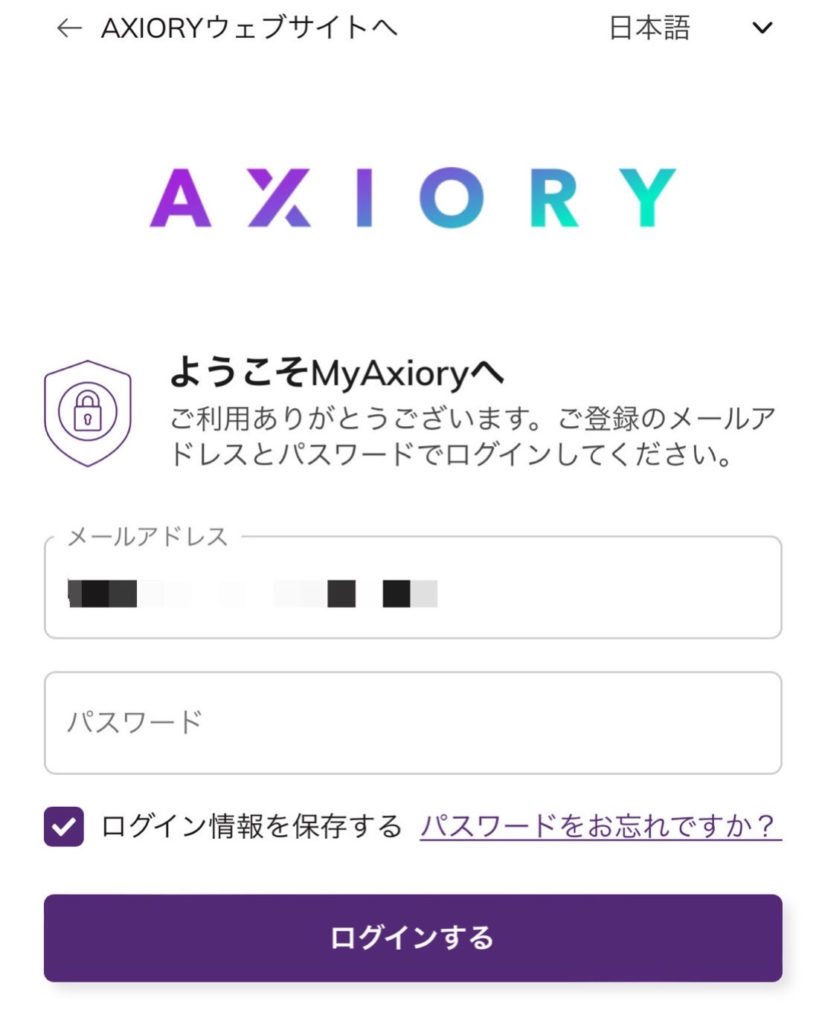
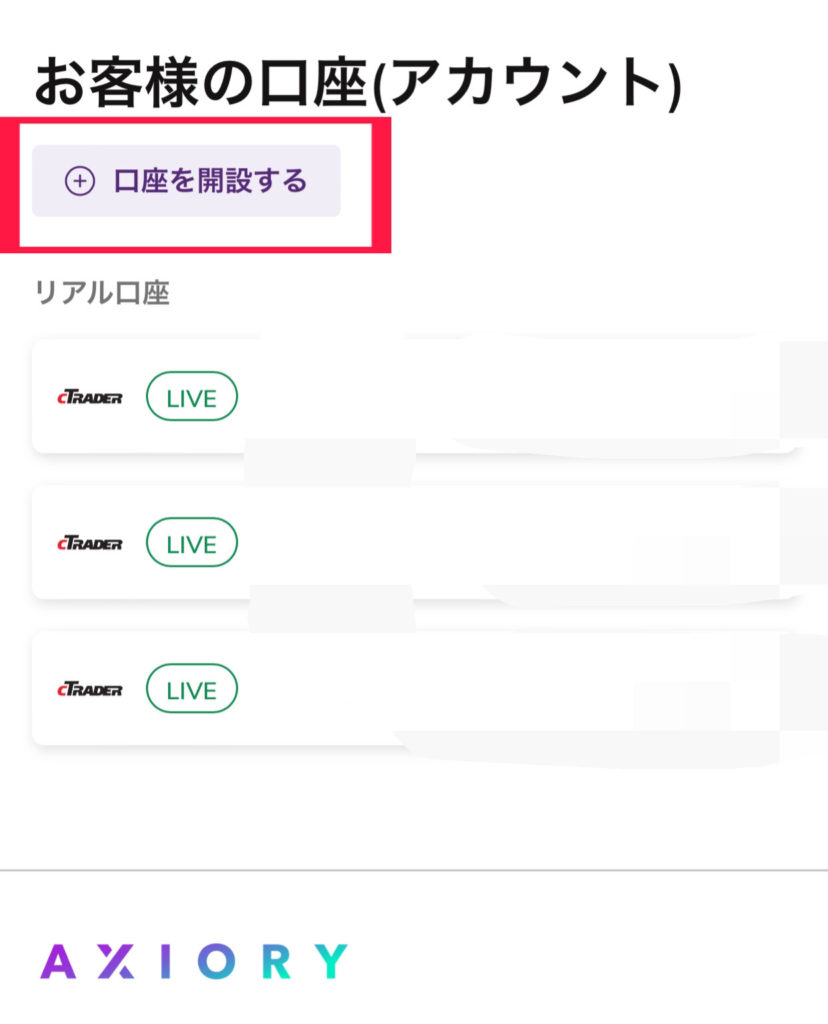
1,My AXIORYにログインし、お客様の口座(アカウント)から【口座を開設する】をタップします。

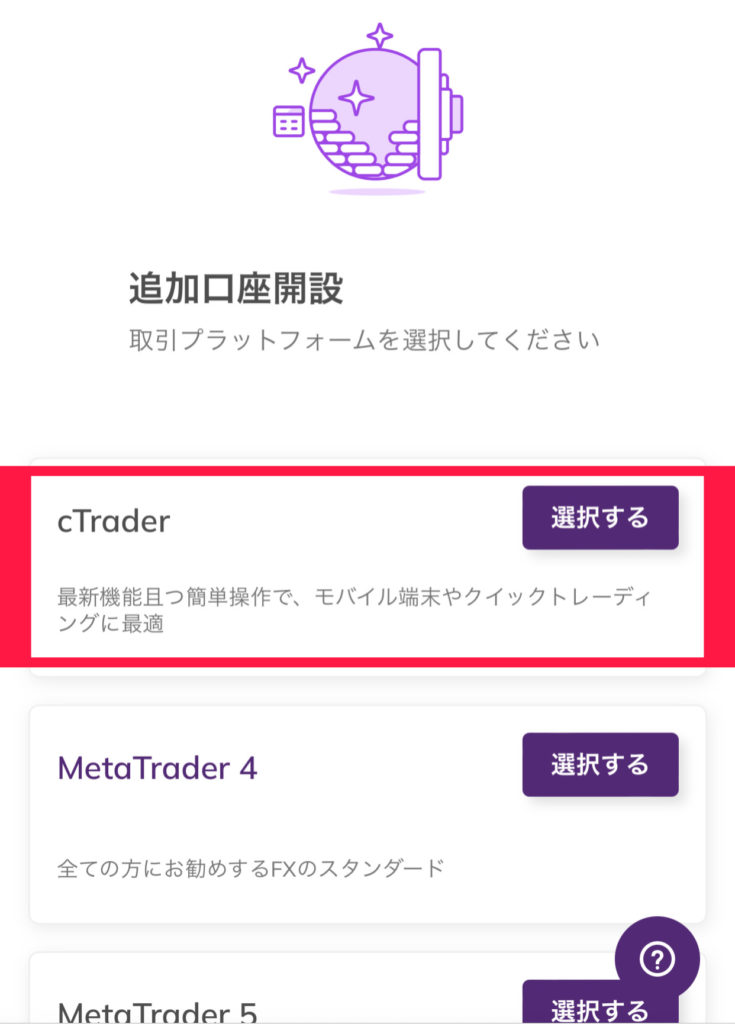
2,取引プラットフォーム選択からcTraderを選択します。

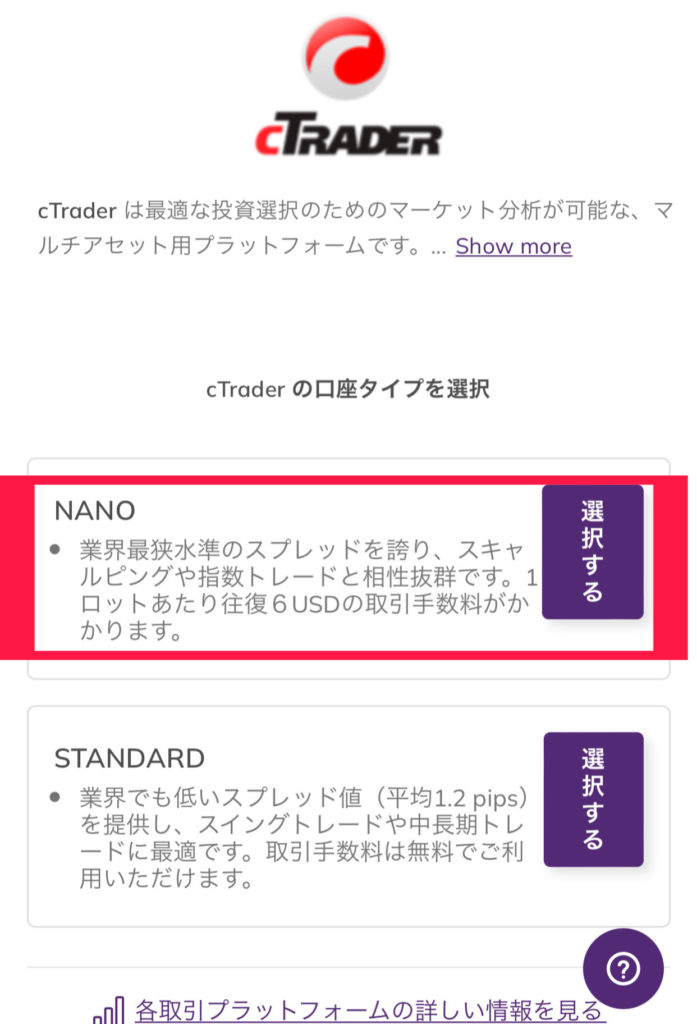
3,口座タイプの選択からNANOを選択します。

4,口座識別が下記になっているか確認追加口座開設を押しましょう。

  • cTraderの口座タイプを選択 : NANO
  • 口座識別を選択 : LIVE
  • レバレッジ : 1:400
  • 通貨 : JPY

違う場合は変更をして下さい。

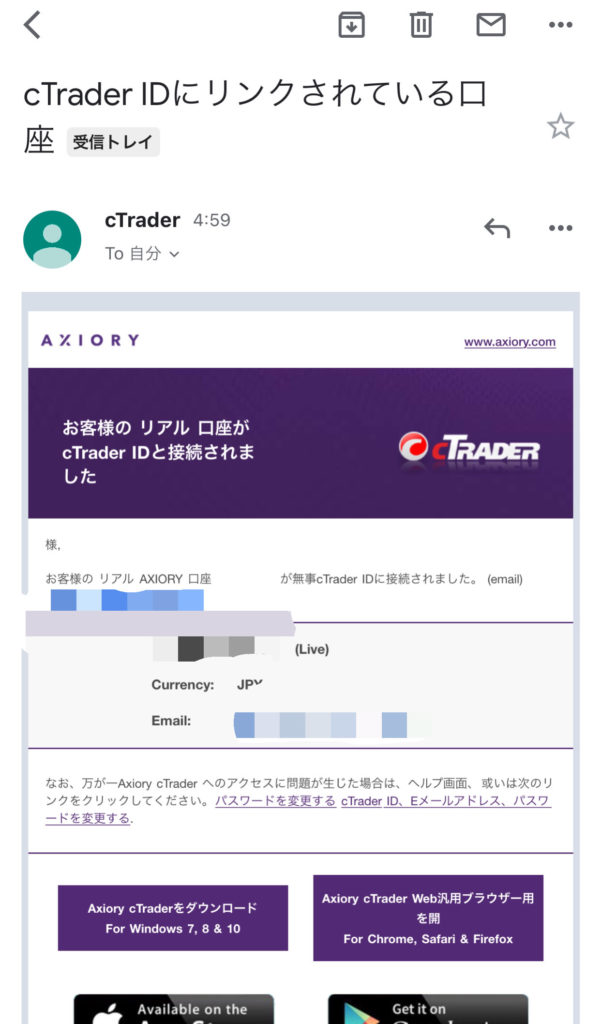
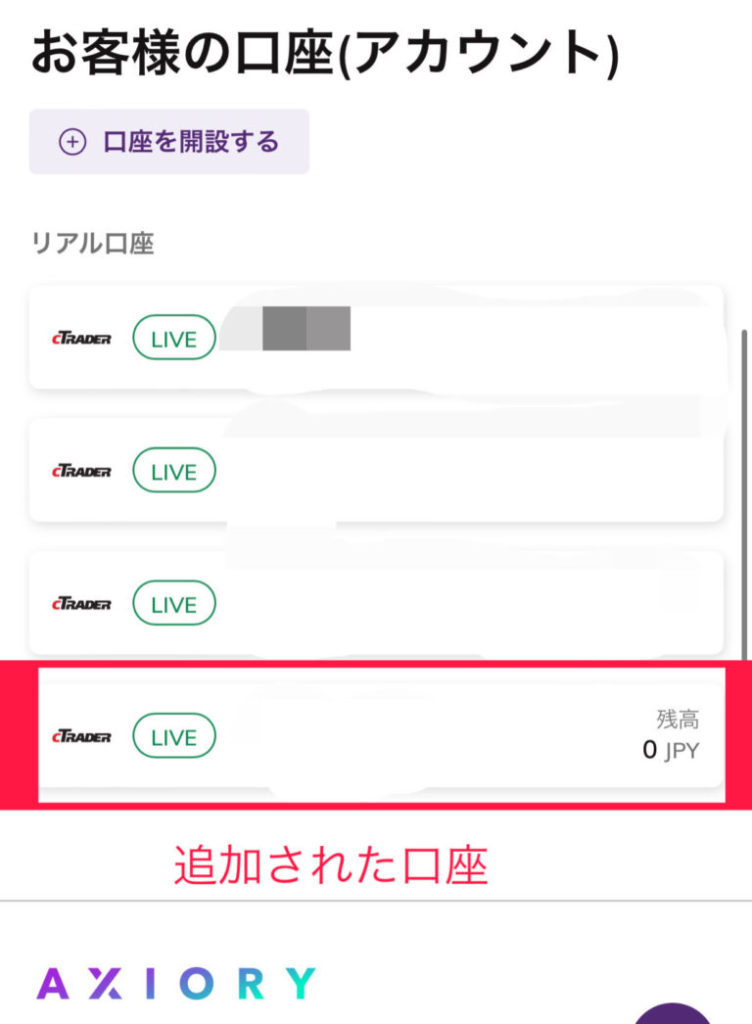
5,cTraderからメールがくるので、My AXIORYで反映されているか確認しましょう。

これで追加口座開設は完了です。
 
今作った口座を紐付けします。
 
 
紐付け完了まで【入金、資金移動、トレード】は行わないで下さい。
 
また、使ってない口座を削除したいと言う方は、
 
・口座解約依頼
・アカウント名
・解約したい口座番号
 
上記を記載しメールでAXIORYの日本語サポートへ送る事で解約できます。
 
AXIORYのサポートデスク
 

特定プログラム申請書のダウンロード

では、追加で作った口座の紐付け作業を行います。
 
まずは、下記PDFのダウンロードを行なって下さい。
PDF保存のやり方
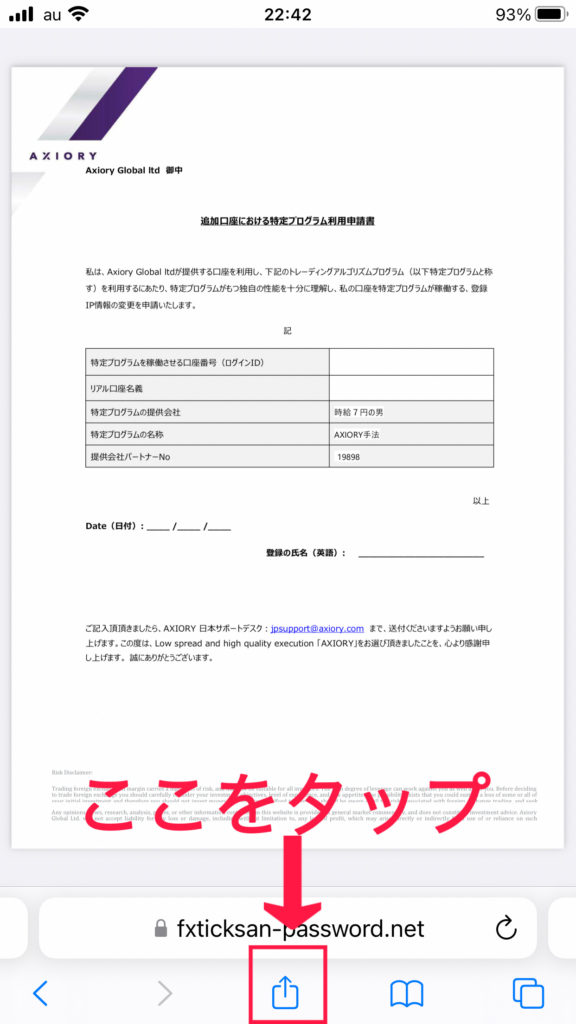
クリックしたらブラウザで開きます。今回はiPhoneでSafariから開いてみますね。
 
(特定プログラムの提供会社名は気にしないで下さい。
 
もともと複利手法もパスワードを設定し、その中で単利手法を公開しようと思っていたので、その時の名残りです。)
 

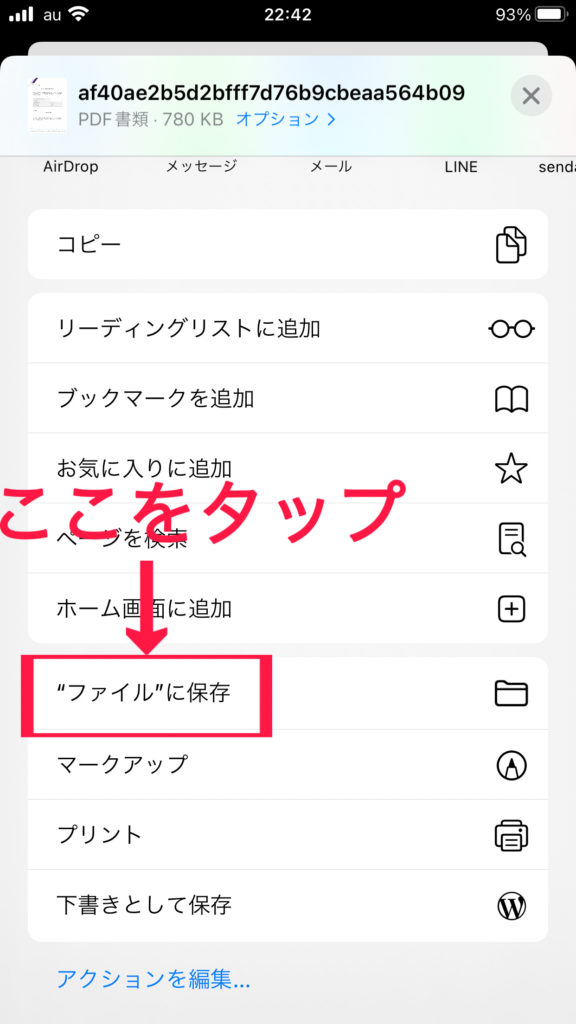
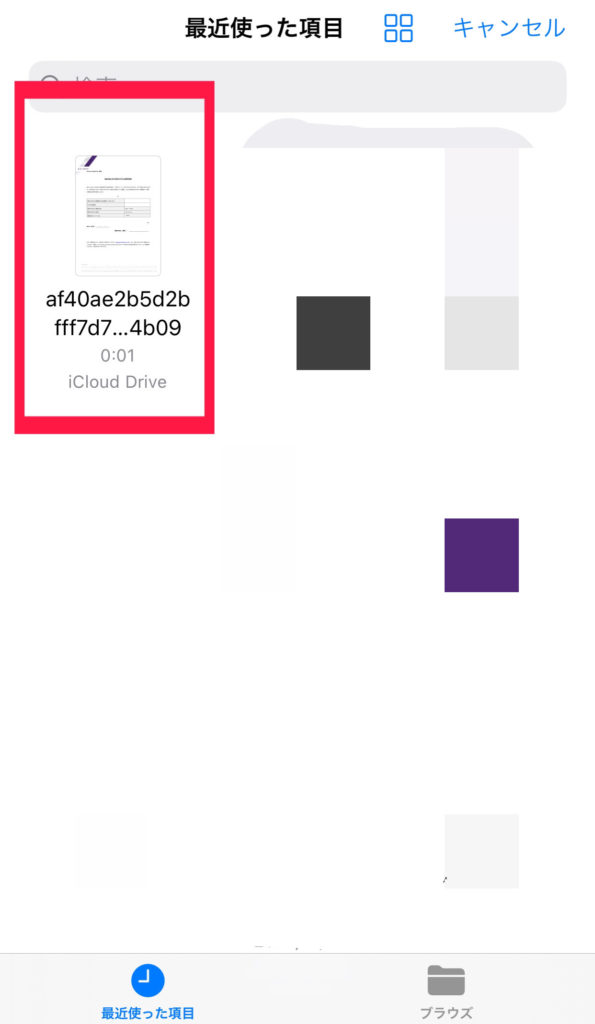
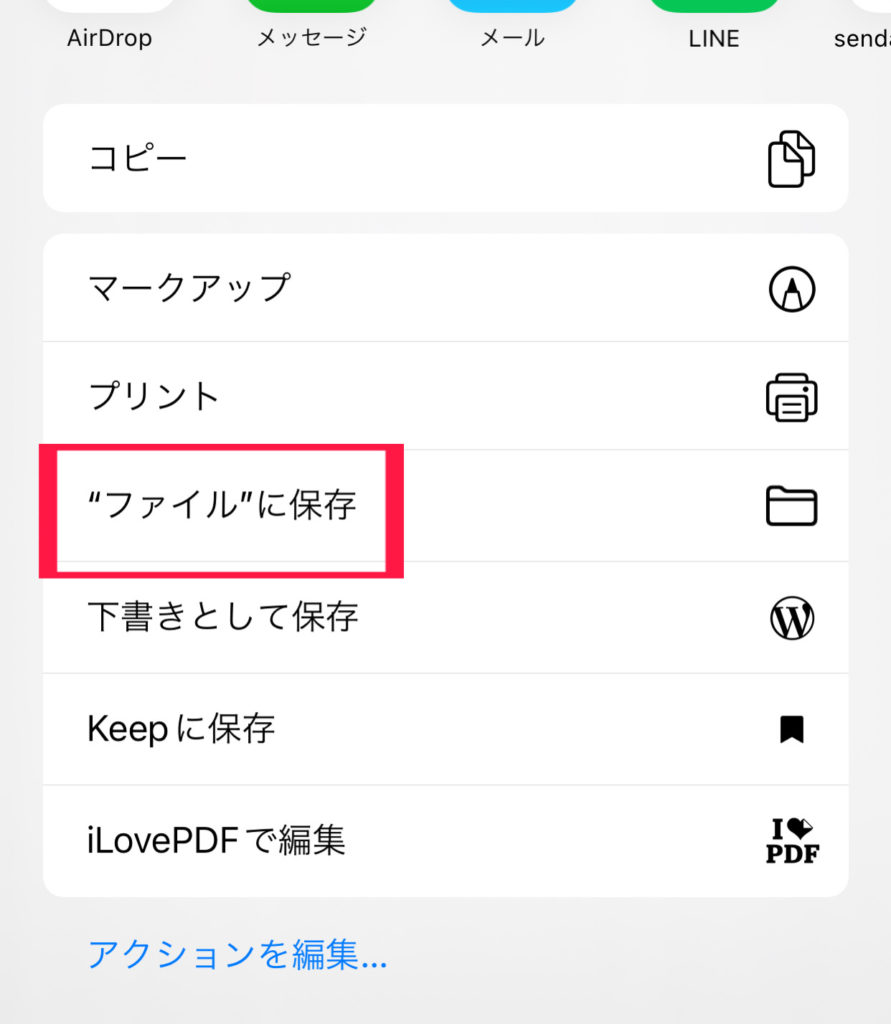
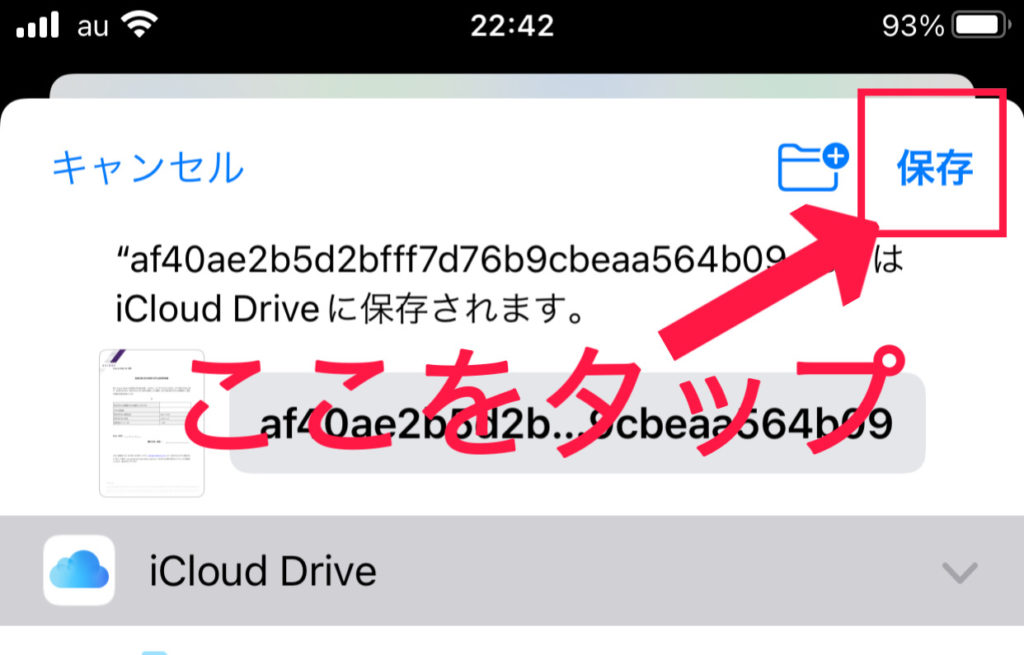
PDFを開いたら下記画像の箇所からiPhone内の【“ファイル“に保存】をタップします。

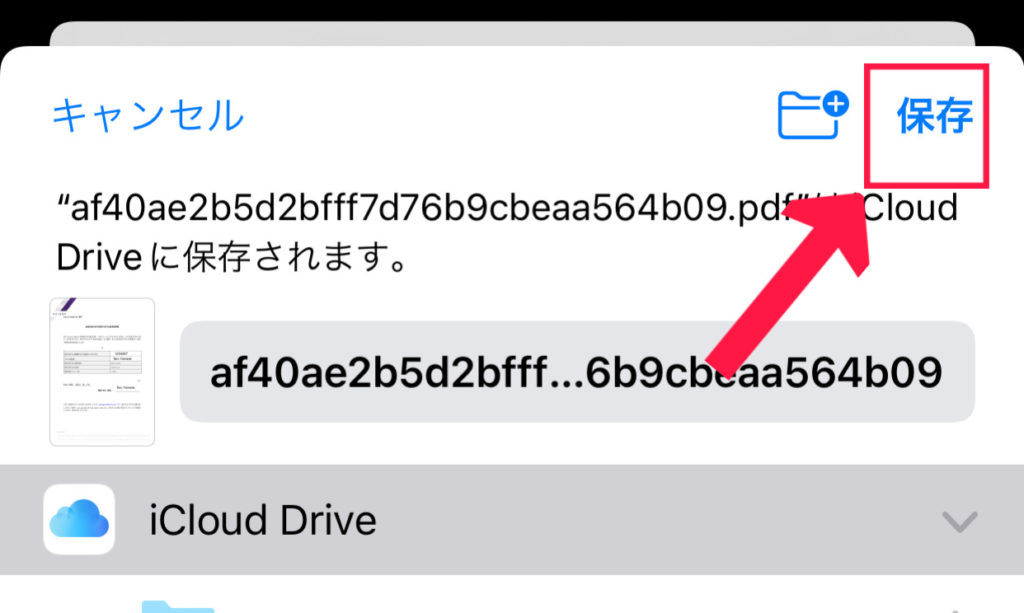
保存をタップして完了です。

機種によってうまく保存が出来ない!と言う方もとりあえず次に進みましょう。

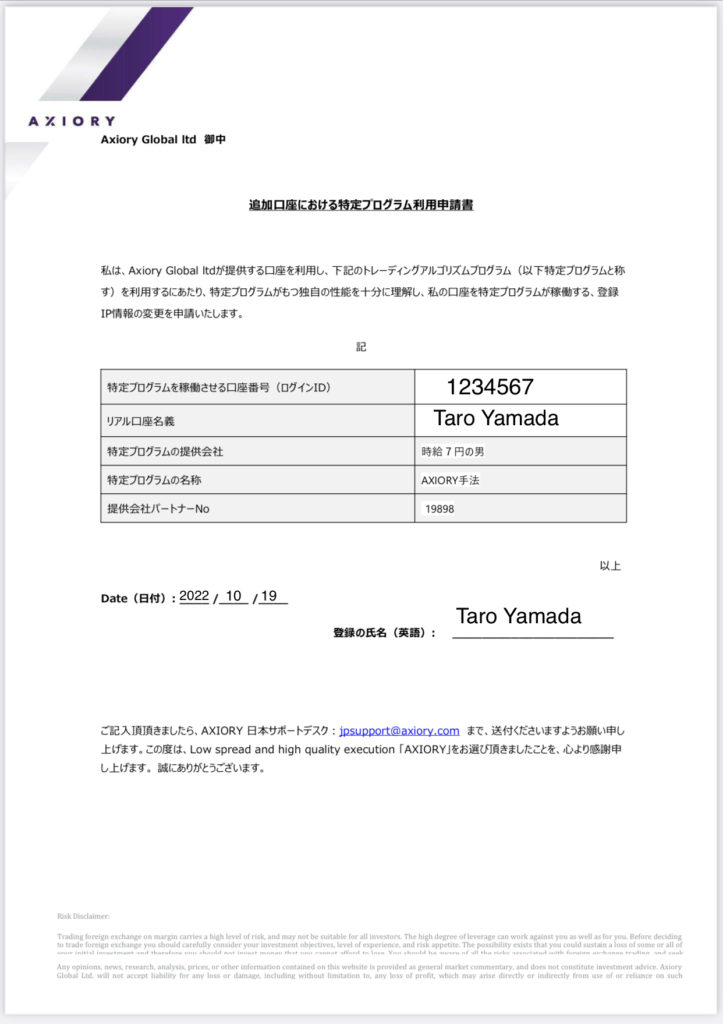
特定プログラム申請書に必要事項の記入

次に、今保存したPDFに必要項目の記入を行います。
 
記入する項目の説明の後に、具体的なやり方を解説します。
 
記入項目
・「特定プログラムを稼働させる口座番号(ログインID) 
こちらは、①で作成した追加口座の番号(ログインID)を記入します。
 
※この口座が紐付けされます。
 
・「リアル口座名義」
口座名義(ローマ字)を記入します。
※口座名義はAXIORYに登録した氏名です。
My AXIORYにログインすると確認できます。
(例)
Taro Yamada
 
 
・Date(日付)
現在の日付を記入します。
 
・登録の氏名(ローマ字)を記入します。
 
※リアル口座名義、登録者の氏名は同一で問題ありません。
記入例
 
特定プログラム申請書へ記入の詳しいやり方
2パターンのやり方を載せます。
 
どちらも無料で出来るので、やり易い方で行って下さい。
 
※スマホ内のファイルに保存がうまく出来なかった!
機種がandroidと言う方はこのパターン2で行うと楽です。
パターン1.アプリを使いPDFに直接書き込む方法

1,下記からアプリのインストールをしましょう。

※androidの方はこのアプリは使いにくいのでパターン2をおすすめします。

今回はiPhoneで説明しますね。

iLovePDF – PDFエディター & スキャン
無料
posted withアプリーチ

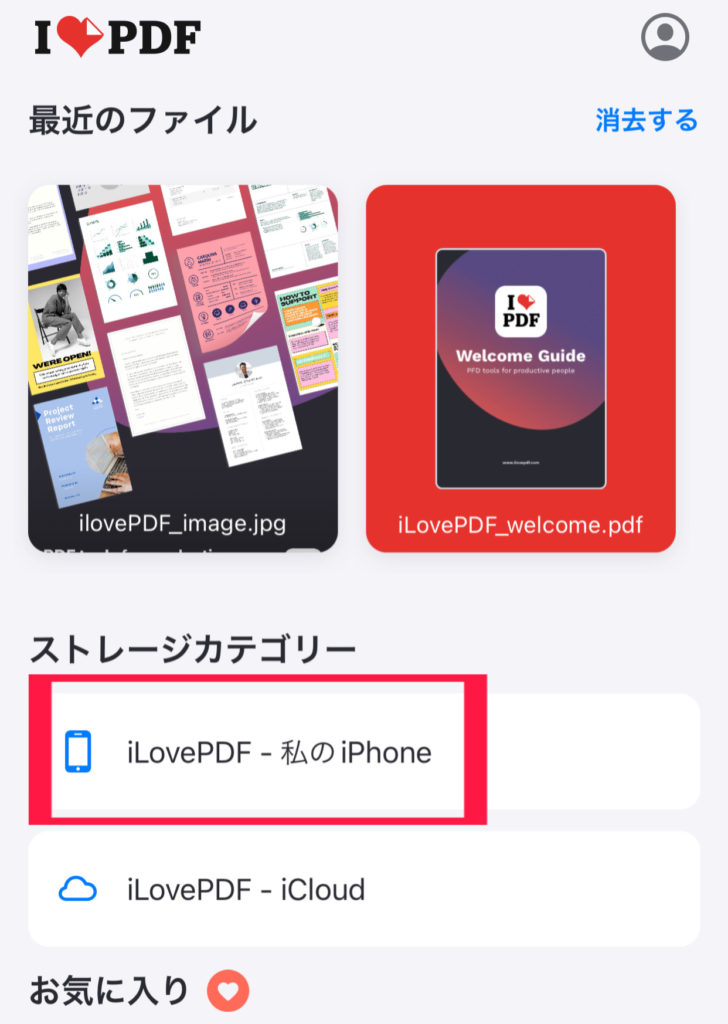
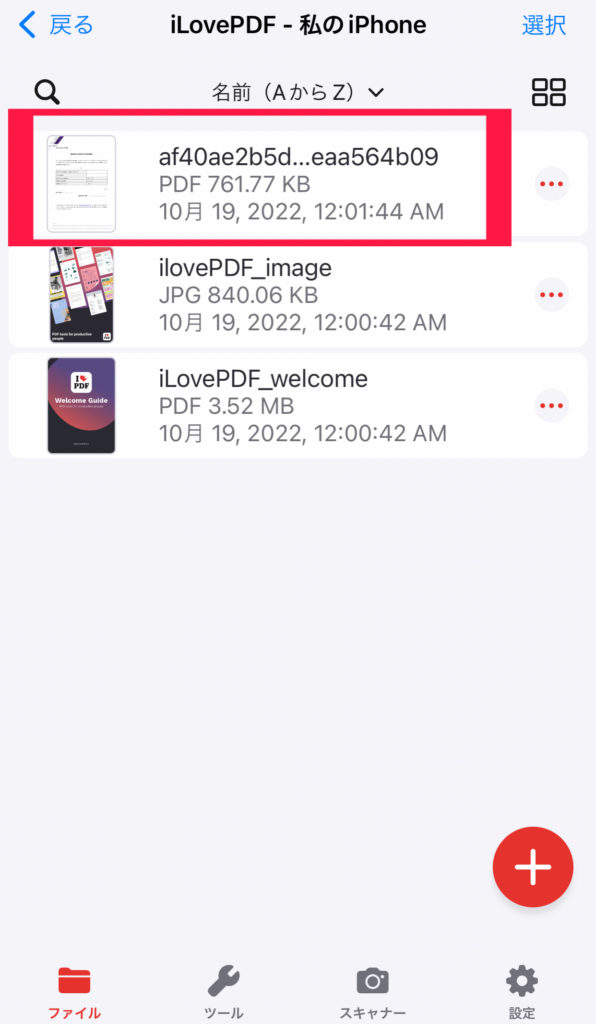
2,ストレージカテゴリーにある【iLovePDF 私のiPhone】をタップします。

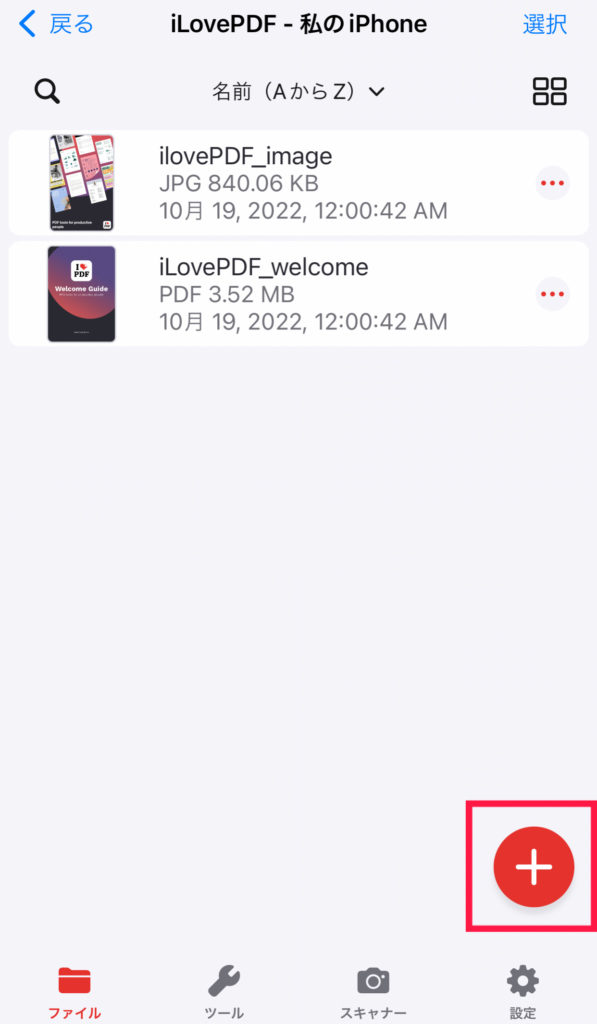
3,+ボタンをタップしファイルを追加します。

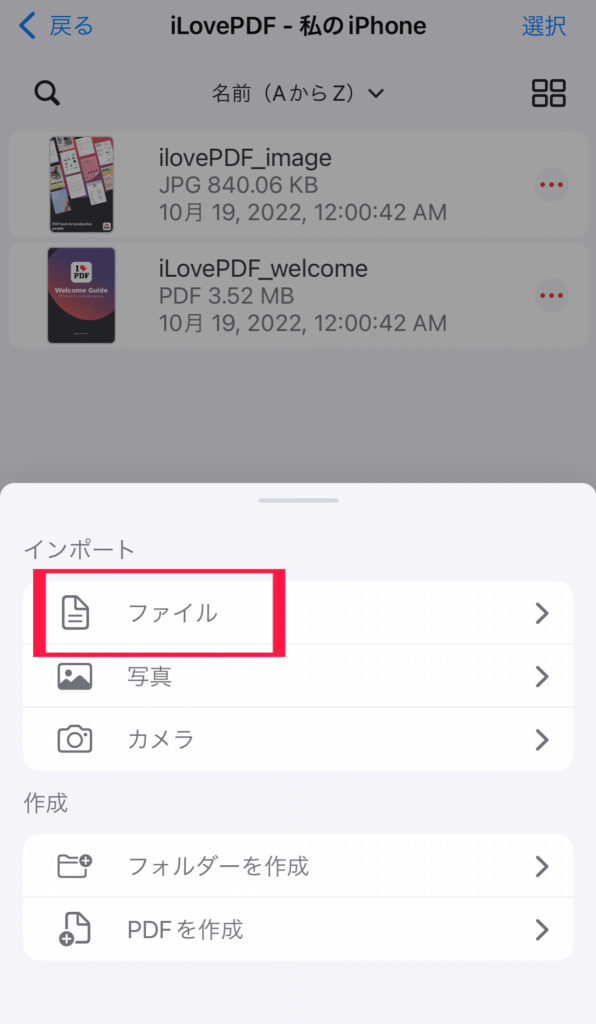
4,インポートにあるファイルをタップします。

5,②で保存した特定プログラム申請書を選択します。

6,追加したファイルを開いてみましょう。

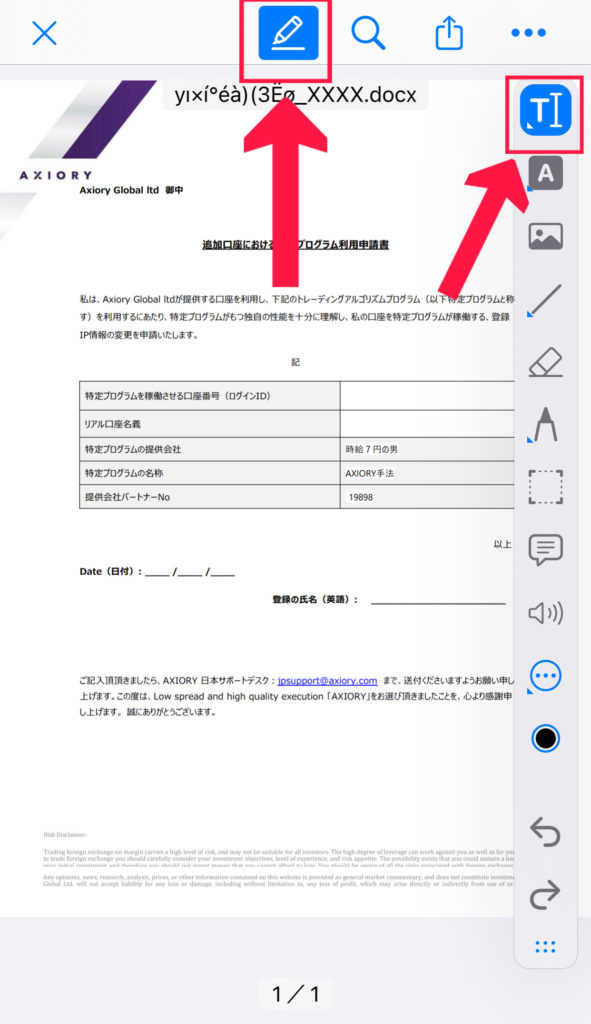
7,PDFに書き込んでいきます。鉛筆マークで文字入力ツールを選択します。

8,適当に画面をタップすると入力ができます。

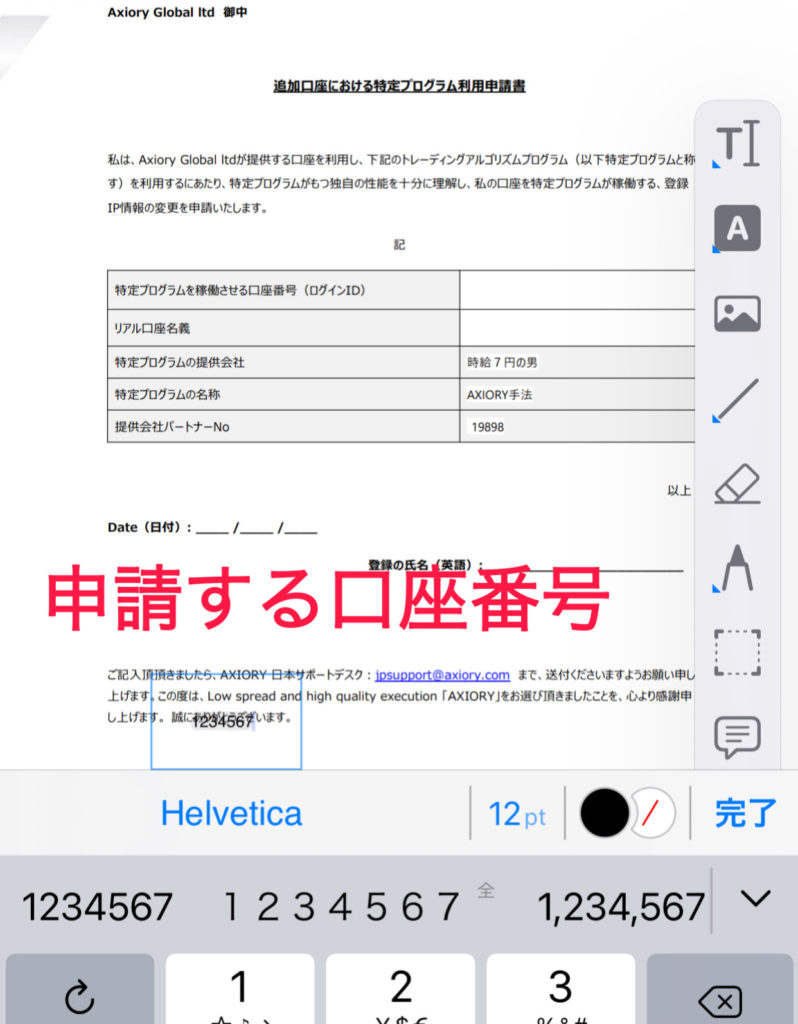
まずは、申請する口座番号(ログインID)を入力しましょう。

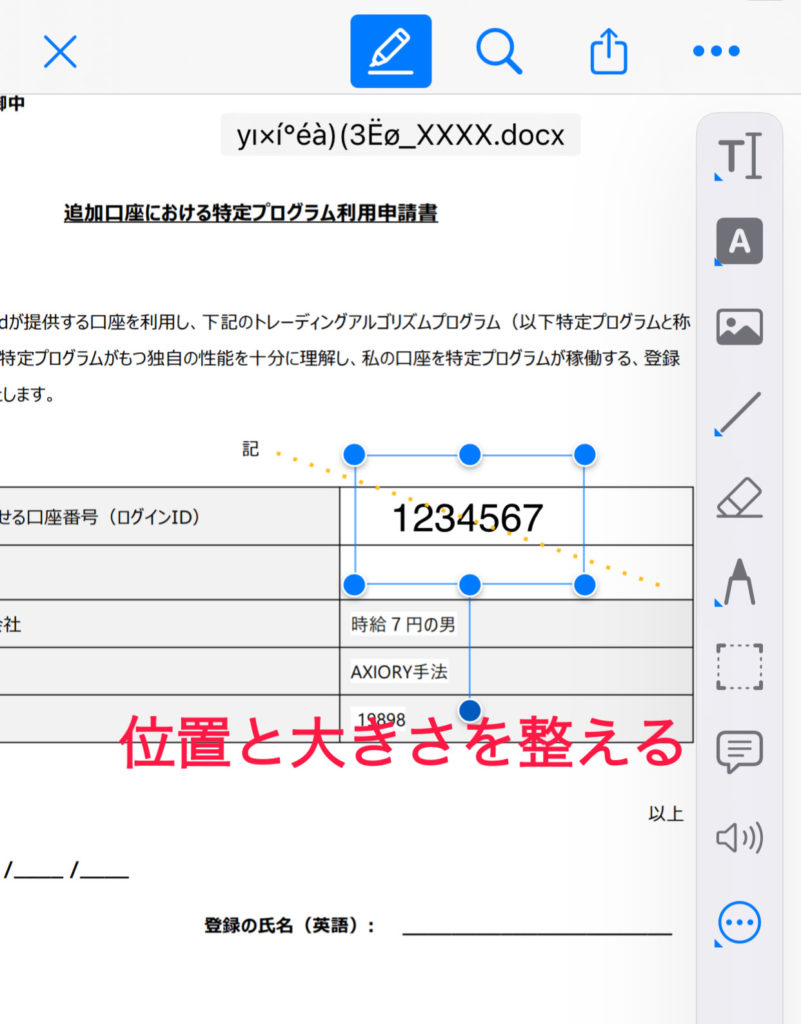
9,位置と大きさを整えます。

10,「リアル口座名義」に口座名義(ローマ字)を記入します。

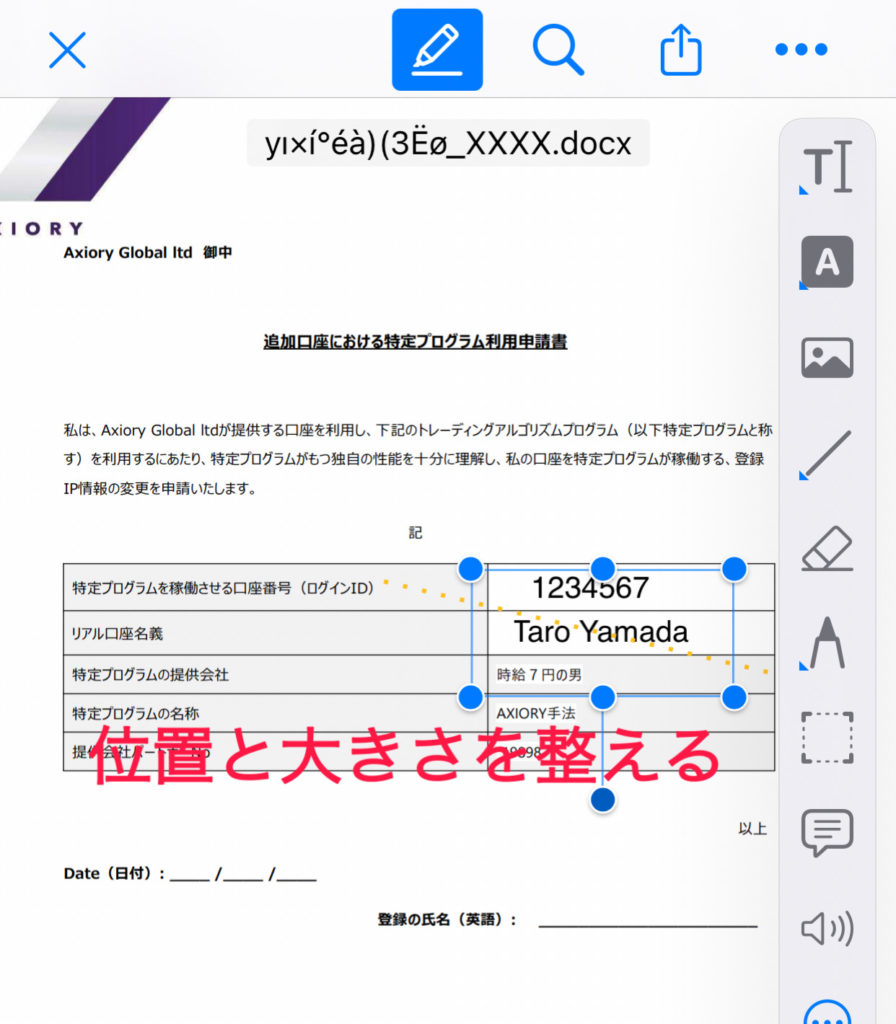
11,位置と大きさを整えます。

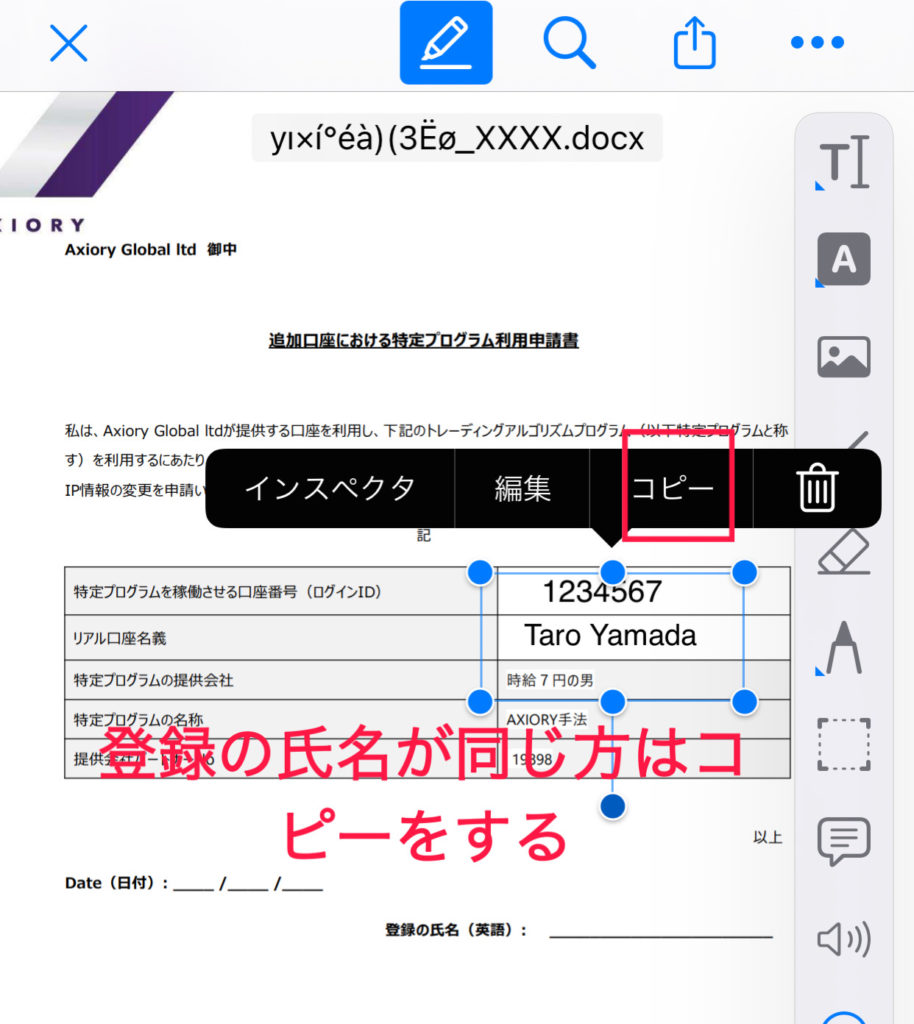
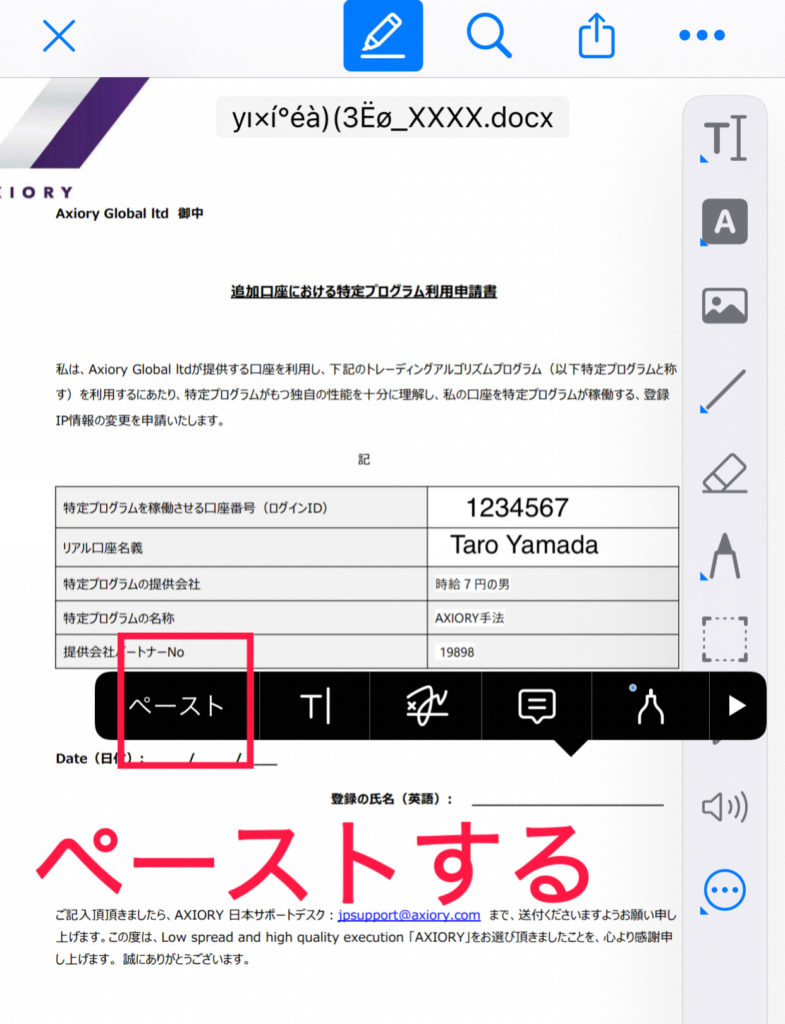
12,口座名義と登録の氏名が同一の方は、コピーペーストで複製します。

13,位置を整えます。

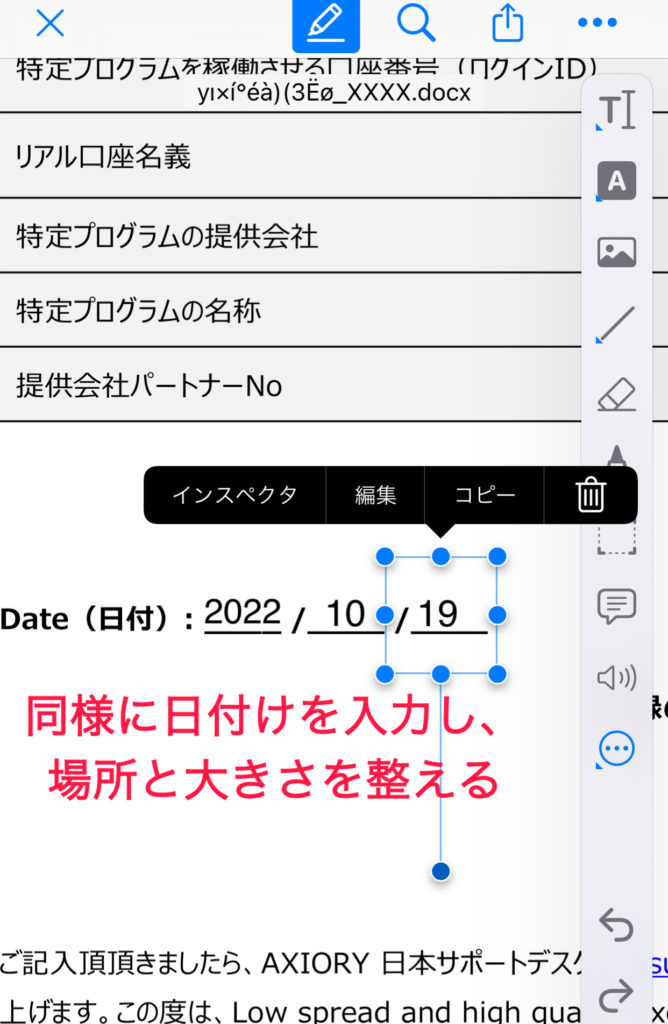
14,同様に日付も入力し、位置と大きさを整えましょう。

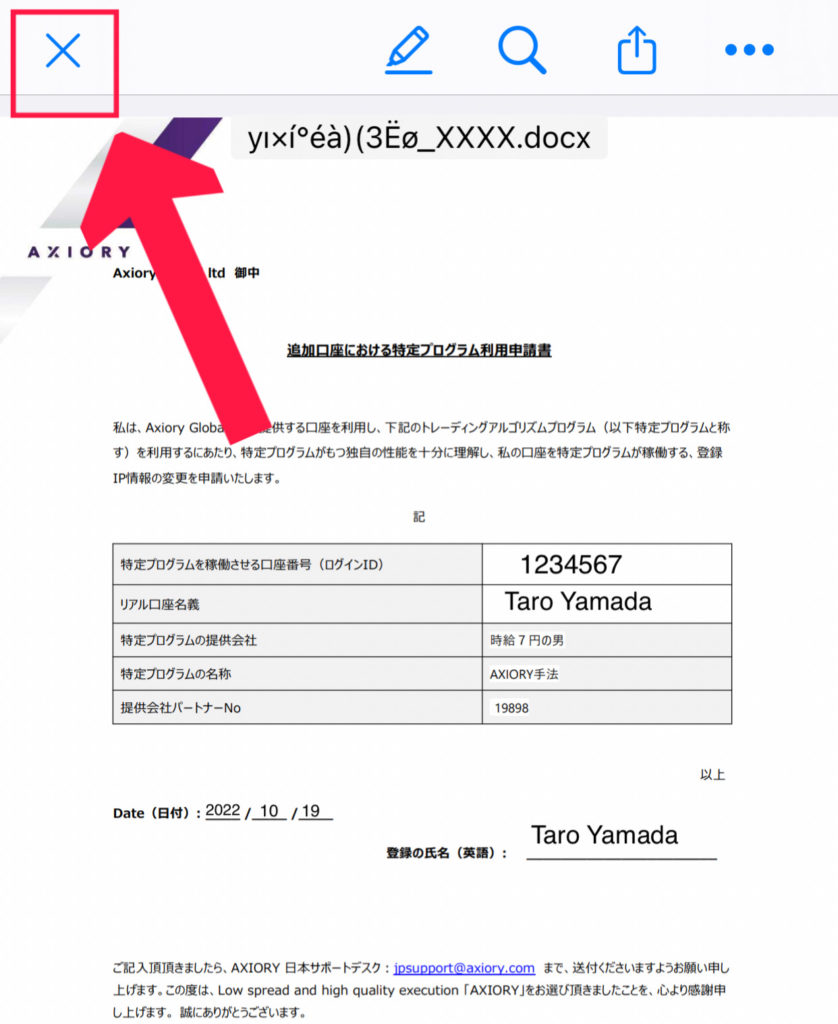
15,入力が完了したら✖で前の画面に戻ります。

16,ファイルを保存します。

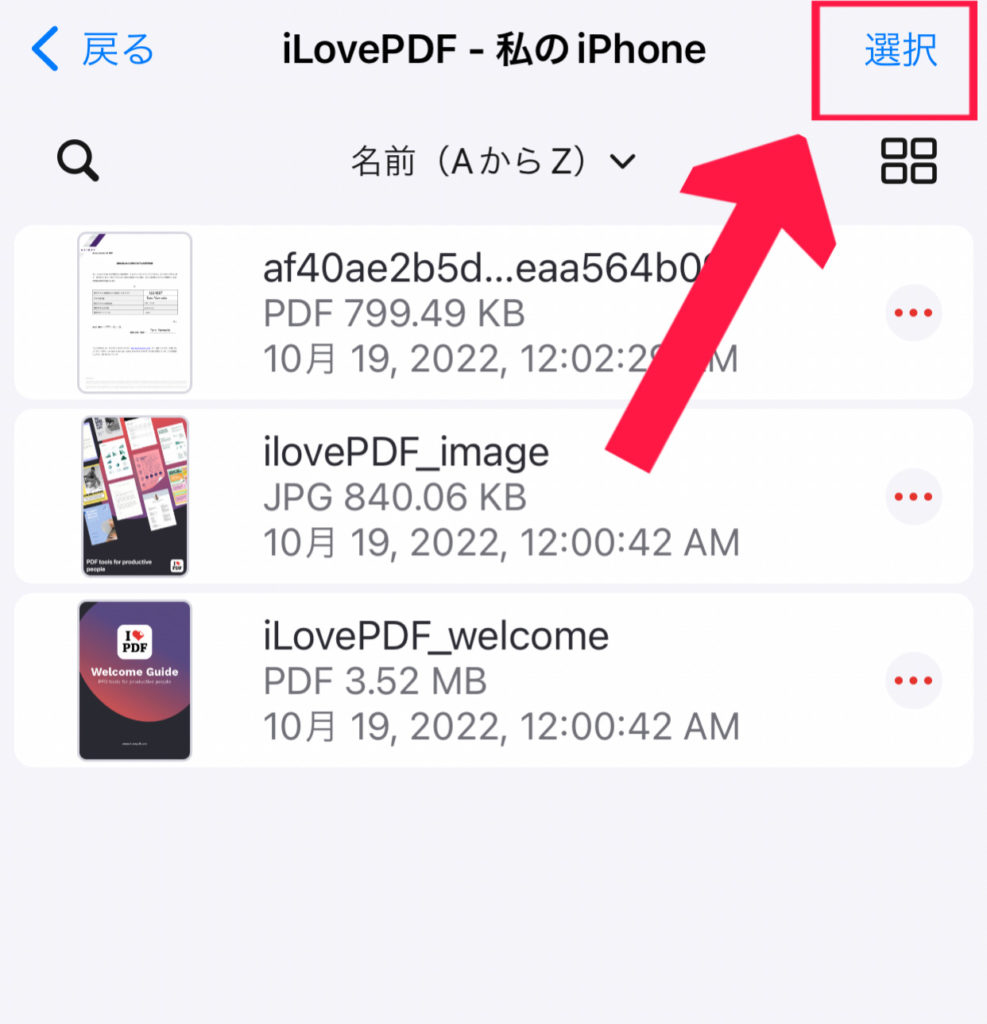
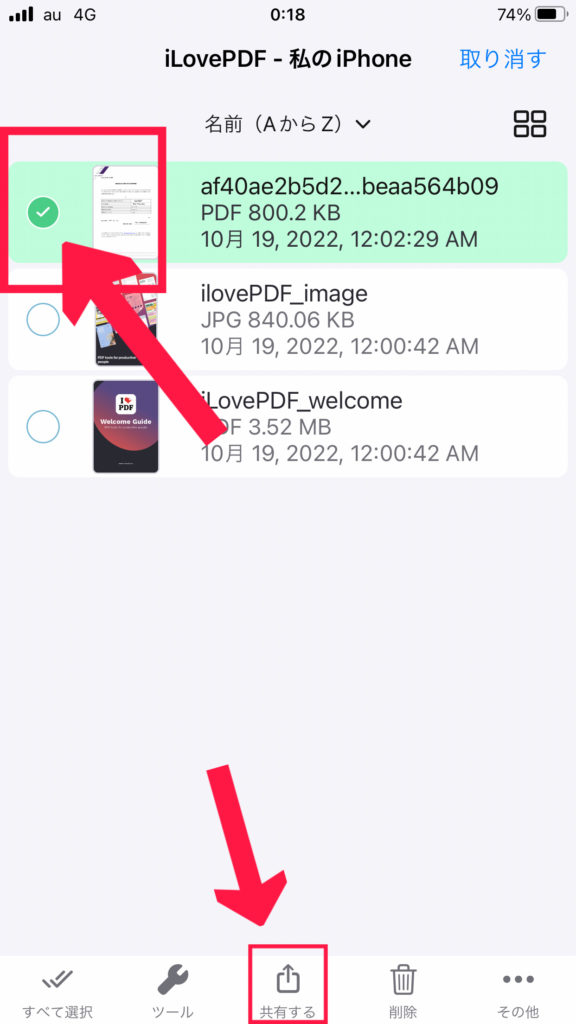
選択】をタップし、今作ったPDFを選択したら【共有する】をタップします。

17,ファイル“に保存“】を選択し【保存】をしたら完了です。

パターン2.画像編集アプリで書き込みPDFに変換する方法

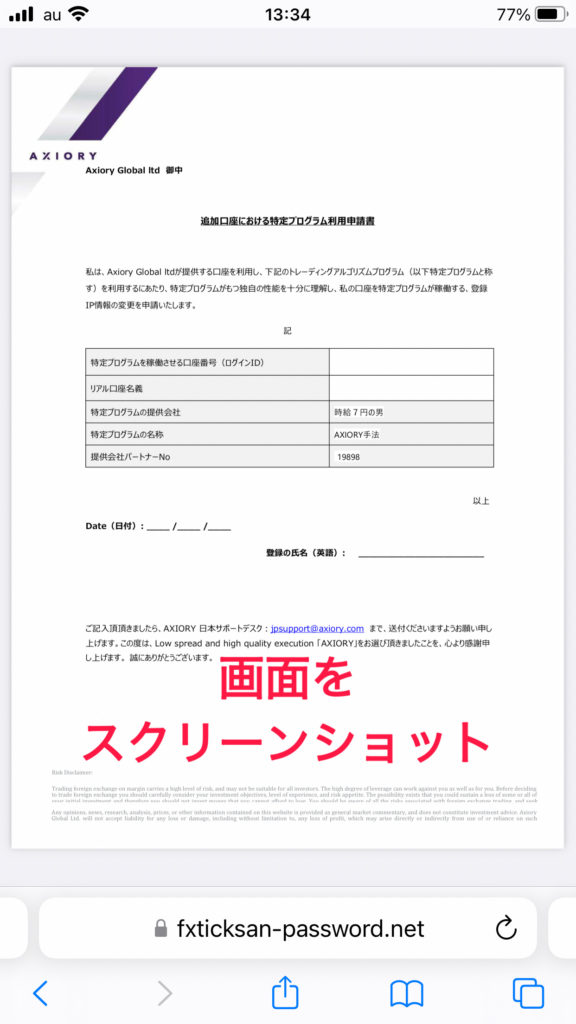
1,先程のPDFファイルをどのブラウザでもいいので開き、スクリーンショットで画面を画像保存します。

スクリーンショットのやり方は、「iPhone(もしくはAndroid) スクリーンショット やり方」などで検索してみましょう。
 

2,下記アプリをインストールし画像に文字を加えていきます。

今回もiPhone画面でご説明しますが、androidもほぼ使い方は一緒です。

Picsart 写真&動画編集アプリ
Picsart 写真&動画編集アプリ
無料
posted withアプリーチ
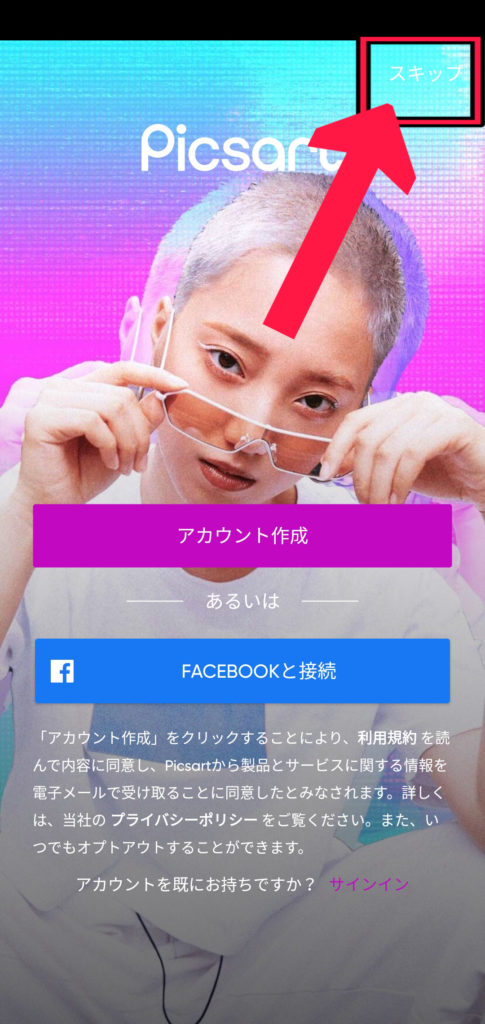
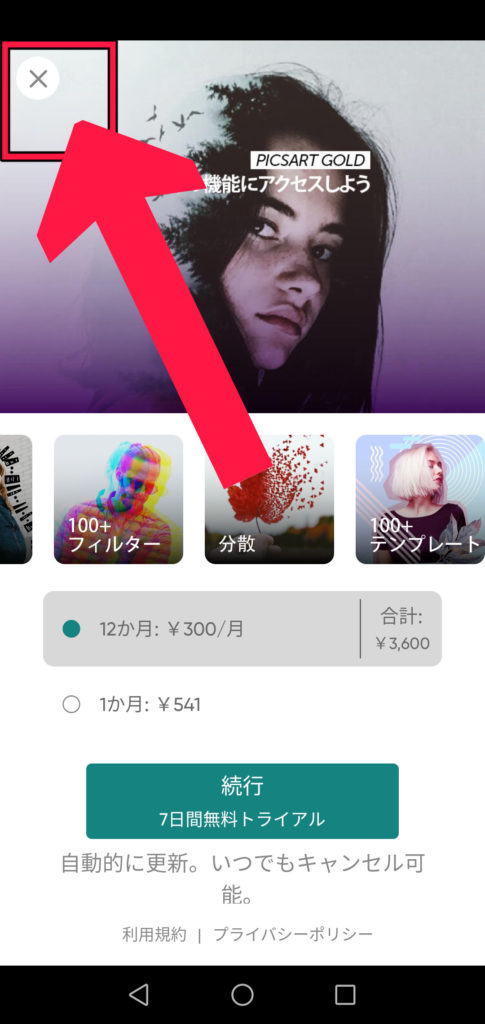
Picsartは、少し見にくいですがアカウント作成を【スキップ】料金選択を【】で、今回使う機能は無料で使い続けることができます。
 

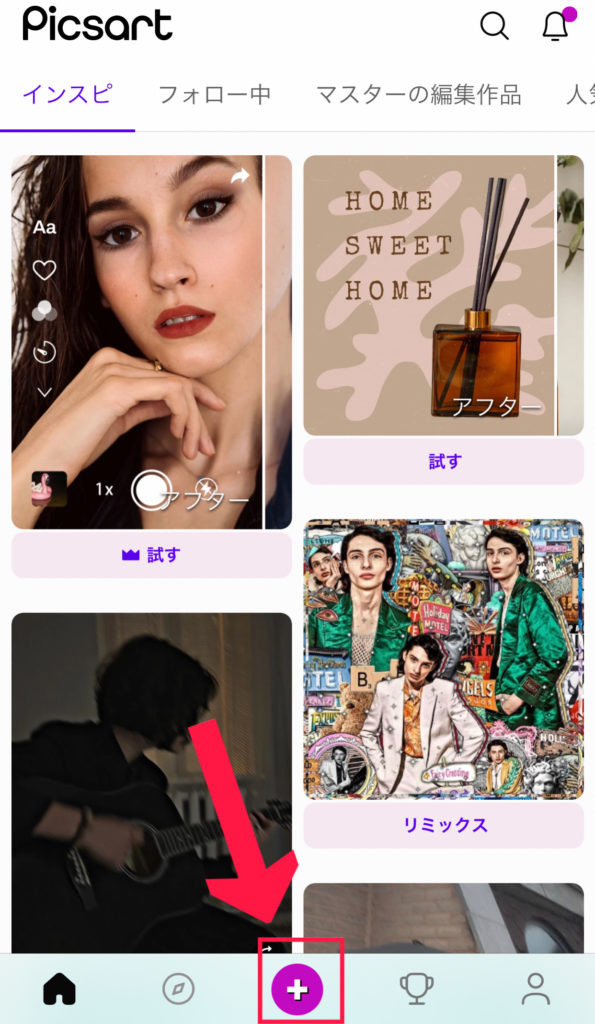
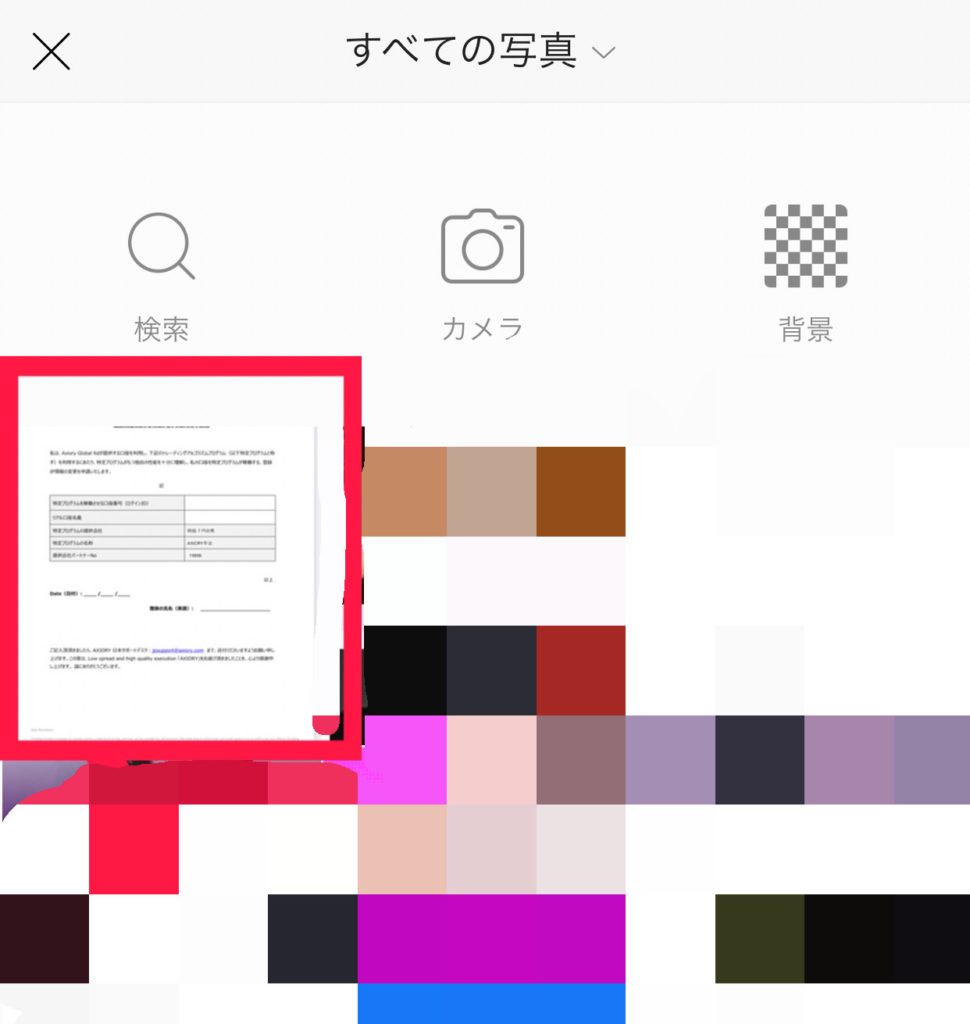
3,Picsartを開いたら、先ほどスクリーンショットした申請書画像を開きます。

【+ボタン】を押して画像を選択しましょう。

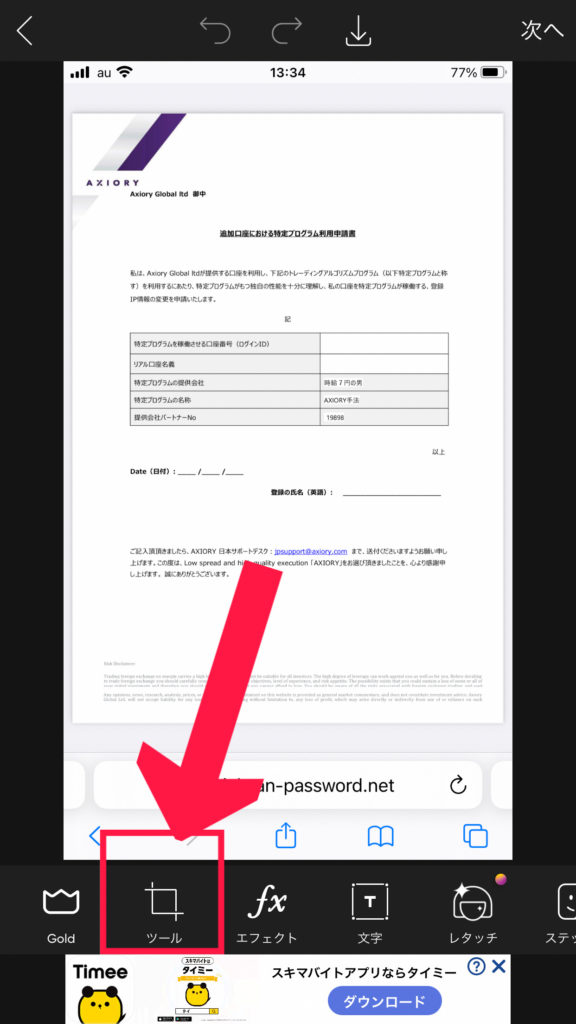
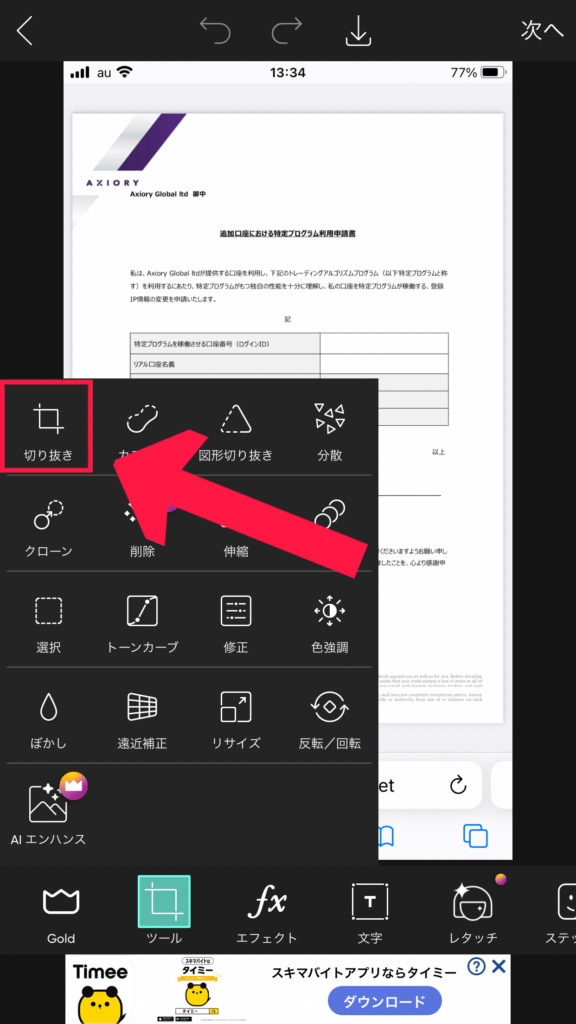
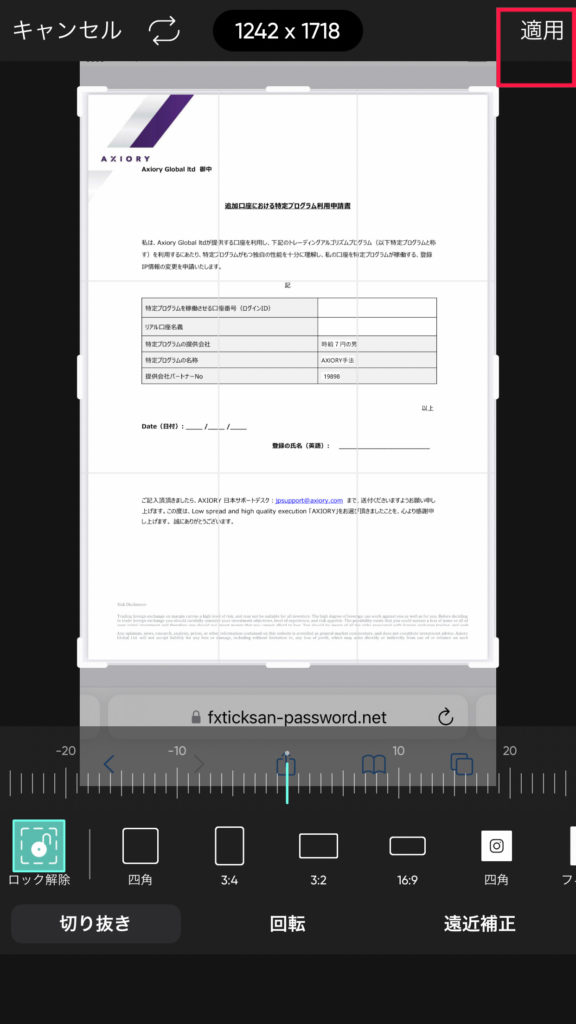
4,まずは申請書のサイズに画像をカットします。

画面下部のツールから切り抜きを選択します。

5,申請書のサイズに合わせたら適用をタップします。

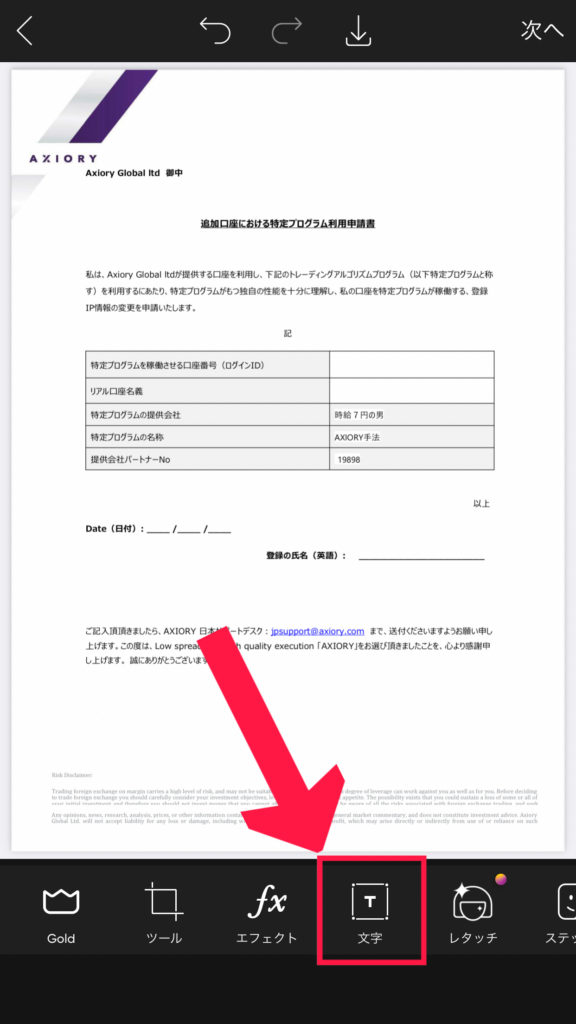
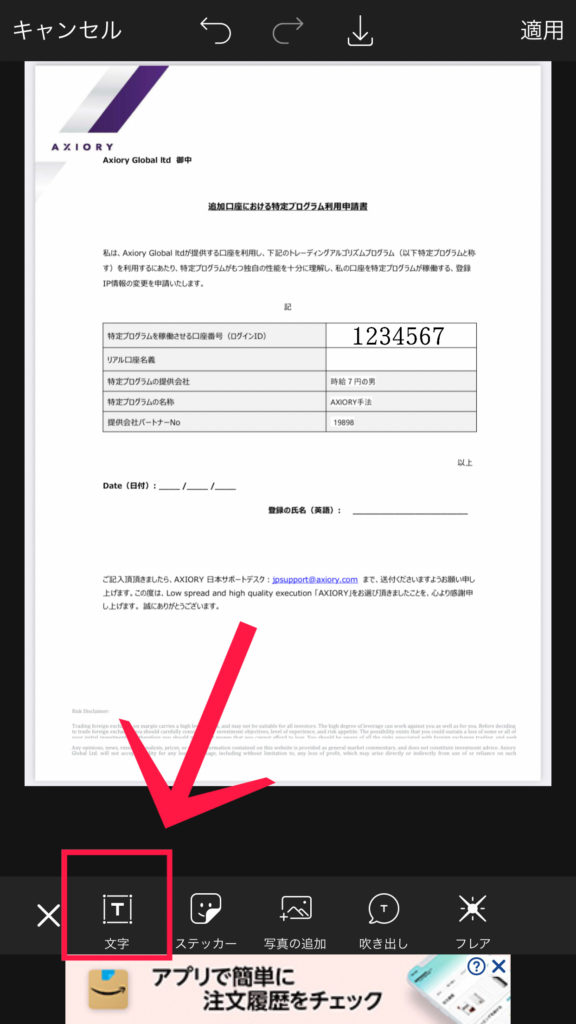
6,次に、文字の書き込みをおこないます。

画面下部から文字をタップしましょう。

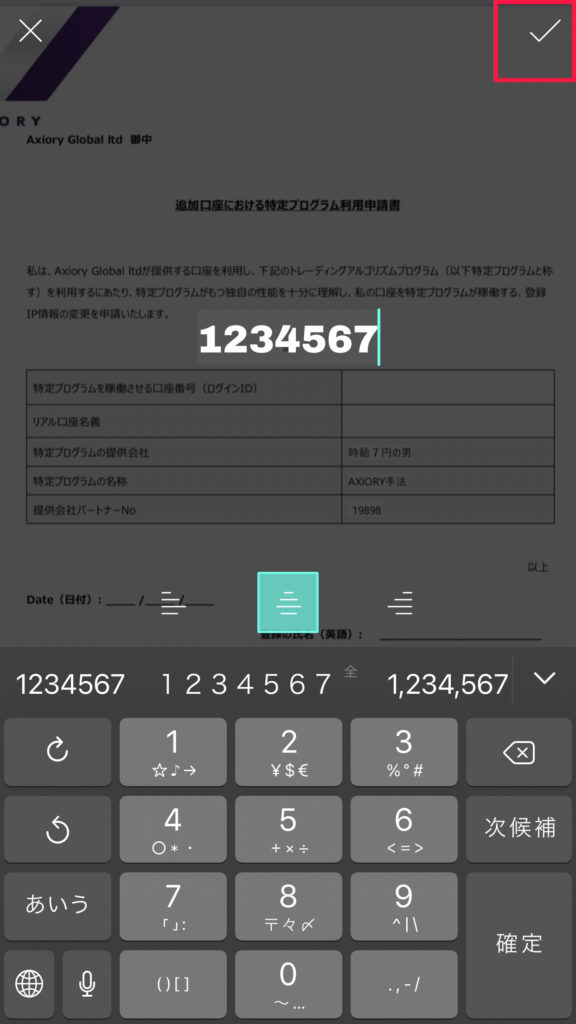
7,特定プログラムに申請する口座番号(紐づけ申請する)から入力していきます。

口座番号の入力をしたら✅で確定します。

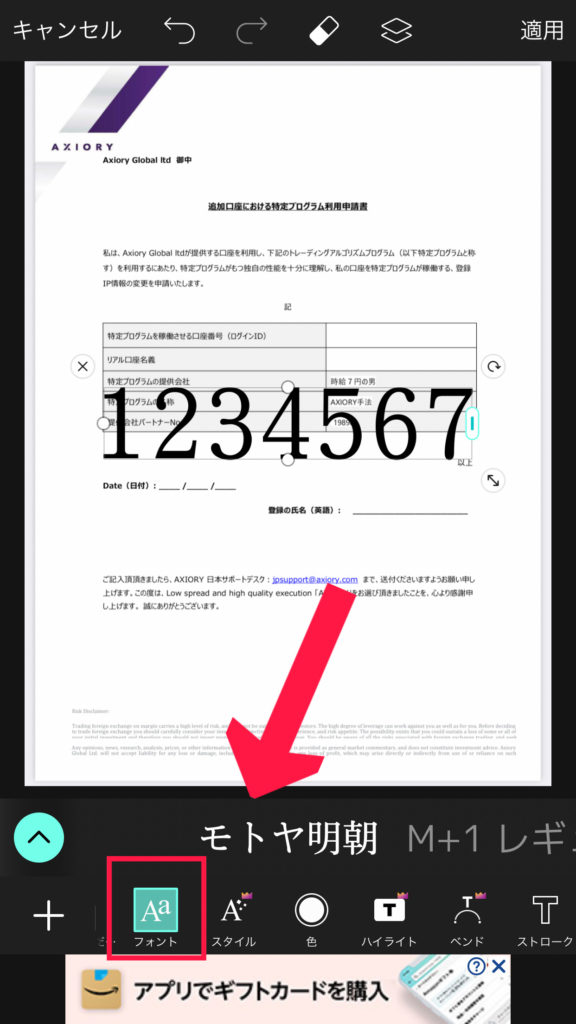
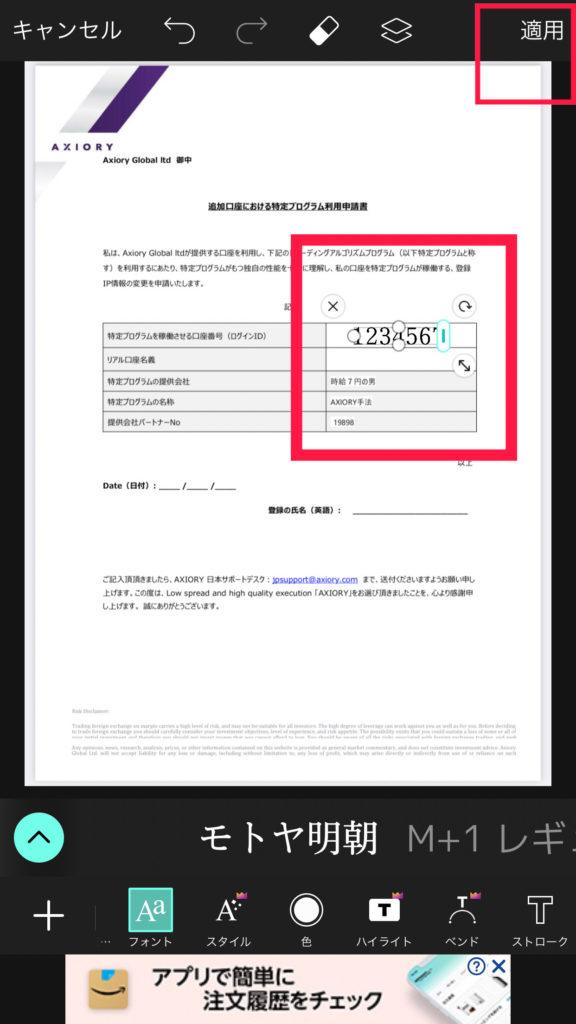
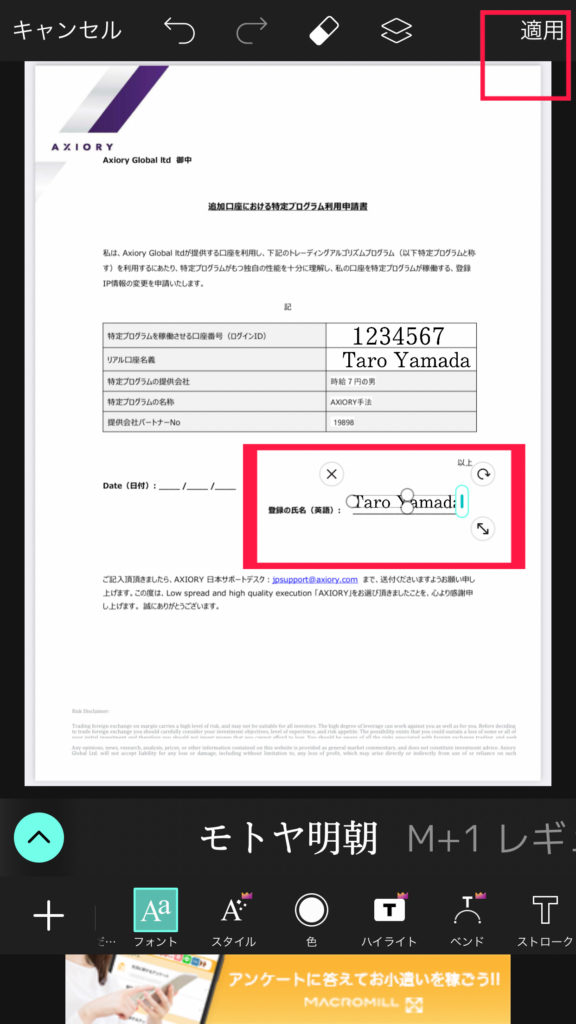
8,フォントを変更し位置とサイズの調整します。

調整したら適用で確定しましょう。

9,同様の手順で「リアル口座名義」に口座名義(ローマ字)を記入します。

10,位置とサイズを調整し適用をタップしましょう。

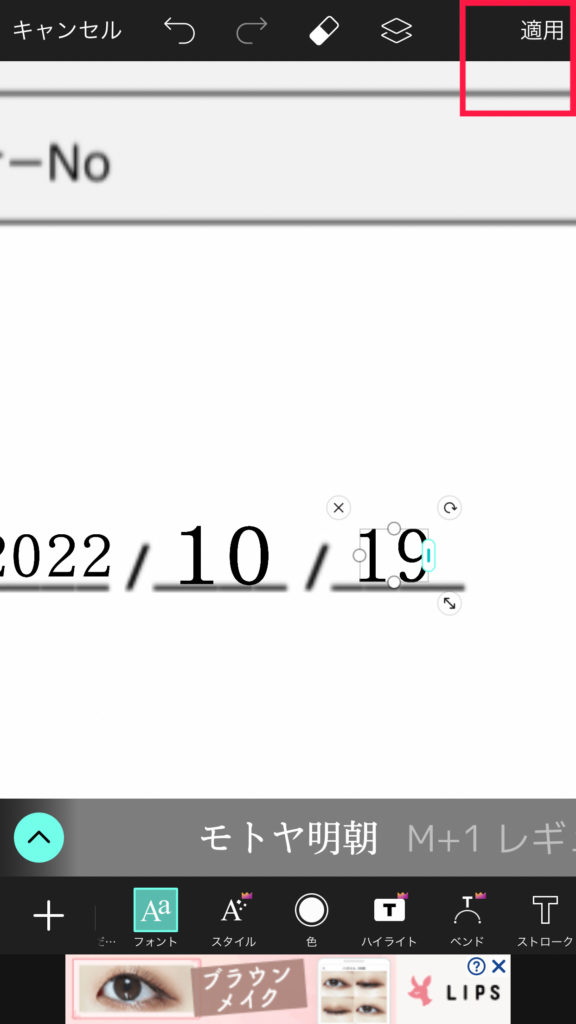
11,あとは同じ手順で【登録の氏名(口座名義と同一でも可)と日付を入力していって下さい。

位置が調整しにくい場合は、ピンチアウトしてやると楽です。

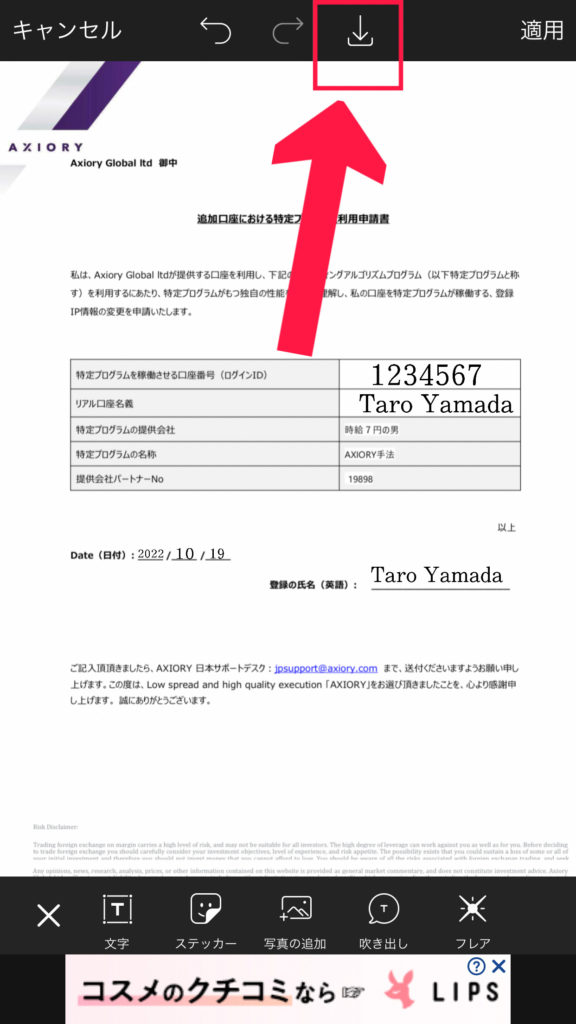
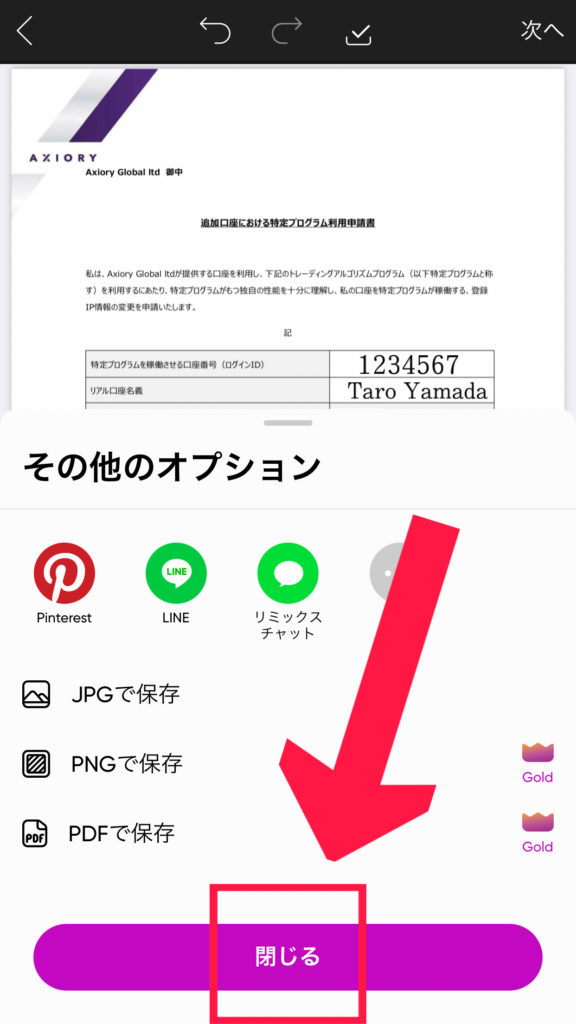
12,完了したら画像の保存をおこないましょう。

画像にあるダウンロードアイコンをタップし、次の画面は閉じるを押すことで保存が完了します。

画像をPDF化する方法
では、今作った申請書の画像をPDF化していきましょう。
 
写真のPDF化は、下記サイトを利用することで、ログインなし無料で超簡単にできます。
 
 
2ステップで可能です。
1.アップロードボタンで作成した申請書の画像を選択する。
2.全ファイルボタンを押す。
 
以上です。
 
保存先はダウンロードフォルダーになるようですので、送るときに.pdfになっている申請書をAXIORYに送れば問題ありません。

AXIORYサポートへ送信

記入が完了した特定プログラム申請書を、AXIORYへメールで送ります。
 
送り先
AXIORYのサポートデスク
 
先ほど作ったPDFファイルを添付し、下記本文をコピー&ペーストしたら必要事項を記入の上AXIORYへお送りください。
・名前(口座名義) : 
特定プログラムの口座紐づけをお願いします。
 

・口座番号(紐づける口座番号) : 

・紐づけ先パートナーコード【19898】
※紐付け確認が取れるまで、申請した口座では入金、資金移動、トレードはせずにお待ち下さい。
 

LINEの友達追加

下記LINEから友達追加をお願いします。

友だち追加

項目を記入し⑤のLINEへ送信

枠内の項目をコピーし、記入後に上記LINEへご送信下さい。
1.AXIORY単利手法パスワードの申請ですか? : はい
※ここはそのままで大丈夫です。
 
2.お名前(ペンネーム可): 
 
3.特定プログラム申請書に記入したAXIORYの口座番号(ログインID): 
 
※こちらの3.が紐付け口座になります。

送信完了後、紐付け完了次第ご返信致します。

・紐付け出来ていた場合→サイトとパスワードをお送りします。
 
・紐付け出来ていない場合→確認と対策をご説明します。
 
※紐付け確認が取れるまで、申請した口座では入金、資金移動、トレードはせずにお待ち下さい。
 
 
その後のご対応は、紐付け確認完了後に追加して頂いたLINEからお伝え致します。
 
今しばらくお待ち下さい。
トップ